
iPhone はかなりの量のデータを収集するので、それを Mac コンピュータに転送したい場合があります。以前は常に iTunes を介して行っていた作業が、追加のアプリなしで実行できるようになりました (Windows コンピューターを除く)。写真やその他のファイルを PC に転送したい場合は、 iPhone を Mac に接続する必要があります。ここでどのようなオプションがあるかを確認してください。
iPhone を Mac に接続: ケーブルの有無にかかわらず接続できます。
スマホだけでなくパソコンにもデータを入れておきたい。データをバックアップして、より大きな画面で編集できるため、これは理にかなっています。実際、携帯電話から PC にデータを転送するのにそれほど時間はかかりません。最初のステップは、iPhone を Mac に接続することです。これには、ケーブル、iCloud Bluetooth の 3 つのオプションがあります。そしてこれがプロセスの仕組みです。
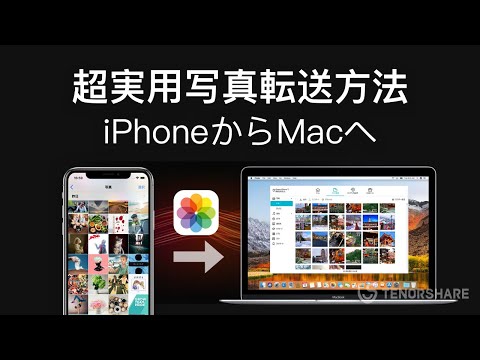
iPhoneをケーブルで接続する
Mac に USB ポートがある場合は、iPhone を充電ケーブルに接続するだけです。これまでに接続したことがない場合は、コンピュータが電話を信頼するように指定する必要があります。これを行うには、次のようにします。
- 充電ケーブルを使用して iPhone を Mac コンピュータに接続します。
- 次に、デバイスの Finder を開いて iPhone を選択します。
- 次に、両方のデバイスで、もう一方のデバイスを信頼することを選択します。

電話フォルダーから Mac にデータを簡単に転送できるようになりました。音楽を転送したい場合は、Mac 上のミュージック アプリをクリックするだけです。アプリでは「設定を同期」を選択するだけです。
iCloud経由でデータにアクセス
iPhone で iCloud 同期を設定している場合は特に簡単です。その後、iPhone で収集したファイルは自動的に Mac に保存されます。 この記事ではiCloudの設定方法と正しい使い方を解説します。

AirDropでデータを送信する
両方のデバイス間でいくつかのファイルをすばやく交換したい場合は、おそらく AirDrop 経由で iPhone を Mac に接続するのが最善です。例として、iPhone から Mac に画像を転送する方法を次に示します。
- 両方のデバイスで Bluetooth をオンにします。
- 次に、携帯電話で画像を選択し、「共有」をタップします。
- 「AirDrop」セクションで Mac を選択します。
画像は Mac コンピュータのダウンロード フォルダに保存されます。 AirDrop が機能しない場合は、これを行うことができます。
結論: iPhoneをMacに接続する
iPhone を Mac に接続して複数のファイルを移動したい場合は、ケーブル バージョンを使用する価値があります。個々のデータには AirDrop または iCloud を使用する方が合理的です。