
Instagram は、世界中で最も人気のあるソーシャル メディア サービスの 1 つです。写真を投稿するだけでなく、プロフィールを一種のビジュアル日記として使用することもできます。メッセンジャーなどとして利用することも可能です。もちろん、プラットフォームで何時間も費やすこともあり得ます。 Instagram のアクティビティを確認して確認したい場合は、知っておくべきオプションがいくつかあります。以下でさらに詳しく説明し、何ができるかを説明します。
Instagram アクティビティを参照: 次のオプションがあります
Instagram で何かを簡単に見たいだけで、リールやプロフィールなどに夢中になることはよくあります。その後、数分が数時間に変わり、実際に何を探していたのかが正確にわからなくなります。ただし、Instagram ではアクティビティが追跡されるため、すぐにすべてを確認できます。自分の Instagram アクティビティを確認する方法については、以下をご覧ください。

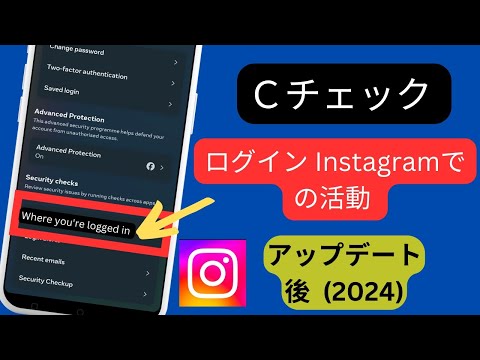
Instagram のアクティビティを確認したい場合は、非常に簡単です。 Android デバイスと Apple デバイスの両方で同じです。これを行う必要がある方法は次のとおりです。
- まずはInstagramアプリにアクセスします。
- 次に、隅にあるプロフィール写真をタップします。
- 次に、三段ダッシュのメニューを選択します。
- 「マイアクティビティ」の下に重要なものがすべて表示されます。
- とりわけ、「リンク」と「時間」で最後にアクセスしたページ、過去数日間に Instagram に費やした時間、および 1 日の平均時間を確認できます。
- 「時間」では、特に、ソーシャル メディア サービスの利用時間が長すぎる場合に毎日リマインダーを受け取るかどうかを設定できます (「毎日のリマインダーを設定する」)。

これは自分のアクティビティを非表示にする方法です
Instagram アクティビティを確認する方法がわかりました。ただし、たとえば、あなたが最後にオンラインにいたのがいつであるかを他のユーザーが確認することもできます。しかし、それを望まない場合は、オフにすることができます。仕組みは次のとおりです。
- まずはInstagramアプリにアクセスします。
- 次にプロフィール写真をタップし、三本線のメニューをタップします。
- 次のステップで、「設定」(歯車アイコン)を選択します。
- 次に「プライバシー」に進みます。
- 「アクティビティステータス」の下に「アクティビティステータスを表示」という項目があります。それが望ましくない場合は、スライダーをオフにするだけです。
結論:すぐに完了
ご覧のとおり、Instagram のアクティビティを確認するのは簡単です。その後、上記の手順を使用して重要なすべてを設定できます。ここで、さらにヒントを提供します。何かを投稿した後、Instagram の写真を編集したいと思ったことはありませんか?私たちの指示に従って、あなたはそれを行うでしょう。 これは、特に Instagram のさまざまな提案を削除する方法です。