
最新のスマート TV は、通常のテレビをはるかに超える多くの可能性を提供します。まさにこの理由から、特定の技術的ニーズを満たす異なる取り扱いとケアが必要になります。そのような対策の 1 つは、キャッシュを定期的にクリアすることです。
スマート TV: だからこそキャッシュをクリアする必要があります
ほとんどの人は、おそらく携帯電話からこの手順しか知らないでしょう。しかし、スマート TV は、キャッシュ (さまざまなデータの一時的な保存場所) が空になるとすぐに、大幅に改善され、より高速に動作することもあります。 Airbeam によれば、さまざまなオプションがあるという。
TV キャッシュをクリアする方法:
- スマートテレビを再起動する
- ソフトウェアアップデート
- 個々のアプリのキャッシュをクリアする
- ブラウザのキャッシュをクリアする
- テレビを工場出荷時の設定にリセットする
ZDNet によると、これは主に 2 つの理由で役立ちます。1 つは、キャッシュが肥大化すると TV のプロセス処理が遅くなり、ナビゲーションが遅くなったり、アプリの起動が遅れたり、バッファリングの問題が発生したりする可能性があることです。キャッシュをクリアするとストレージ容量が解放され、テレビがより効率的に動作できるようになります。
次に、それを削除すると、アプリ固有の問題が解決される可能性があります。これには、クラッシュ、ログイン エラー、特定のアプリケーションでのスマート TV の予期しない動作などが含まれます。ここで言及されている方法は、効果的な解決策を提供することがよくあります。

注: キャッシュをクリアするには、アプリに再度サインインするか、設定を再構成することが必要になる場合があります。したがって、ステップを実行する前に、必要な情報がすべて手元にあることを常に確認してください。
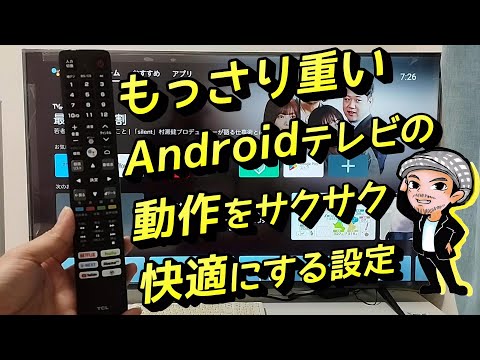
スマートテレビのアプリキャッシュをクリアする方法
いつものように、正確な手順はテレビのモデルとオペレーティング システムによって異なります。ただし、大まかな概要を把握するための一般的な手順が常にいくつかあります。たとえば、次のコマンドは、デバイス上のアプリ キャッシュを検索して実行するのに役立ちます。
アプリのキャッシュをクリアするための一般的な手順:
- リモコンの「メニュー」ボタンを押して、テレビのメインメニューを開きます。
- 「設定」に進みます。
- メニュー構造に応じて、「アプリ」、「アプリケーション」、または「アプリマネージャー」を選択します。
- キャッシュをクリアしたいアプリを選択します。
- 「キャッシュをクリア」または「データをクリア」オプションを選択します。
Android TV デバイスの手順:
- Android TVの「設定」に移動します。
- 「アプリ」に移動します。
- 「すべてのアプリを表示」を選択します。
- キャッシュをクリアしたいアプリを選択します。
- 「ストレージとキャッシュ」を選択し、「キャッシュをクリア」を選択します。
Samsung スマート TV デバイスの説明書
- リモコンの「ホーム」ボタンを押します。
- 「設定」に移動します。
- 「アプリ」を選択します。
- 「キャッシュをクリア」を選択します。
LG のスマート TV の使用説明書
- リモコンの「設定」ボタンを押します。
- 「一般」を選択します。
- 場合によっては、テレビを工場出荷時の設定にリセットする必要があります。 「リセット」を選択し、指示に従ってください。
問題が発生した場合は、テレビのユーザー マニュアルを参照するか、メーカーのカスタマー サービスに問い合わせることを常にお勧めします。最良のシナリオでは、両方のオプションがすぐに役に立ちます。
出典: ZDNet、Airbeam、独自調査
この記事は機械支援 (AI) を使用して作成され、公開前に編集チームによって慎重にチェックされました。