
Microsoft の多数のサービスを使用するのに、通常は必ずしも Microsoft アカウントは必要ありません。 Microsoft のメール アドレスを使用していない場合、そこにメールが溜まってしまうなど、負担になる可能性があります。セキュリティ上の理由から、絶対に使用しないアカウントも削除する必要があります。以下では、 Microsoft アカウントを削除する方法を説明します。
アカウントを無効化する前に
Microsoft は今や単なるアカウントではありません。このグループは、複数のサービスとアプリを 1 つのアカウントでリンクするという素晴らしい仕事をしました。したがって、Microsoft アカウントを削除する前に、アカウントが何にリンクされているかを考える必要があります。開発者は、サポートページであなたに適したすべてのオプションを表示します。主要なリンクされたデータには次のものが含まれます。
- OnDriveファイル
- Xbox Live ファイル/ゲーマータグ
- Skype ID (それに関連付けられた連絡先を含む)
- Outlook.com、Hotmail、Live、MSN 電子メールの電子メール アドレスと電子メール アカウント
以下に、アカウントを完全に削除する前に行うべきことを示します。
- Microsoft アカウントにクレジットがまだある場合は、削除する前に使い切ってください。
- Microsoft 365、OneDrive、Xbox Live Gold、または Outlook アカウントなどの既存のサブスクリプションをキャンセルする必要があります。
- Outlook で不在時の返信を使用して、新しい電子メール アドレスを連絡先と共有できます。
- Microsoft アカウントを完全に削除すると、OneDrive クラウドのデータはすべて失われます。そのため、電子メール、写真、文書、ビデオ ファイルを事前にダウンロードし、外部記憶媒体に保存する必要があります。
- Windows Phone や Xbox 本体などの既存のデバイスは、Microsoft アカウントを使用しない場合よりも使用した方がうまく動作します。また、これらの外部デバイス用に専用の Microsoft アカウントを作成することをお勧めします。
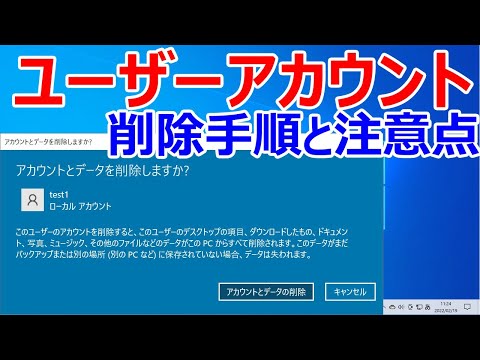
Microsoft アカウントを削除する: 方法は次のとおりです
実際には「Microsoft アカウントを削除」オプションがないため、このプロセスは最初は少し混乱するように思えます。また、Microsoft アカウントに永久に別れを告げることもできます。これには少し時間がかかりますが、心に留めておくべき重要なことが 1 つあります。アカウントを完全に削除する場合は、次の手順に従ってください。
- Microsoft Web サイトにアクセスし、アカウントの詳細を使用してログインします。
- 次に、プロフィールをクリックして「アカウントを表示」を選択します。
- 次のページでは「セキュリティとデータ保護」に進みます。
- 「アカウントセキュリティ」の下にある「追加のセキュリティ設定」タブをクリックします。
- 「アカウントを保護する」というタイトルの新しいページが開きます。
- ここでは、電子メール アドレスまたは携帯電話番号を使用してセキュリティ コードをリクエストする必要があります。 (ヒント: スパムフォルダーも確認してください)
- 次に、マークされたフィールドにセキュリティコードを入力し、「コードを送信」をクリックします。
- 次の手順をスキップして、セキュリティ コードをより速く取得できるようになりました。
- 「セキュリティ設定」ページにリダイレクトされます。
- 「アカウントの閉鎖」サブ項目に到達するまでページの一番下までスクロールします。
- 次に、「アカウントを閉じる」をクリックします。
- 確認する必要がある手順が記載された確認ページがいくつかあります。
最後のステップは、アカウントを閉鎖する理由を提供することです。
今何が起こっているのでしょうか?
これで、Microsoft アカウントの削除が要求されました。閉鎖後、必要に応じてアカウントを復元できるリンクが送信されます。
今後 60 日以内にこのリンクにアクセスしない場合、Microsoft アカウントは完全に削除されます。
長所と短所: Microsoft アカウント
ここで問題になるのは、実際に Microsoft アカウントを削除する時期はいつなのかということです。アカウントは、Windows PC の所有者にとって特に価値があります。たとえば、新しい Microsoft コンピュータを購入した場合、Microsoft アカウントとデータを同期するのは簡単です。 Windows コンピュータをお持ちでなく、外部電子メール アドレスで Microsoft サービスを使用している場合は、アカウントを完全に削除できます。
結論: Microsoft アカウントは 60 日以内に削除する
60 日間待機するルールは少し特殊ですが、少なくとも Microsoft アカウントを完全に削除することはできます。ステップバイステップの指示に従ってください。 Microsoft サービスをもう使用したくない場合は、 これらの Microsoft Office の代替サービスを検討してみる価値があります。
もちろん、 新しい Microsoft アカウントを作成する場合の手順も用意されています。
出典: 独自の調査、Microsoft サポート