
Chromecast をリセットする場合は、いくつかの手順に従うだけで済みます。このガイドが役に立ちます。 Chromecast がどの世代に属しているか、Chromecast Ultra と Chromecast Audio のどちらをリセットしたいかは関係ありません。どの Google Chromecast ドングルでもこの手順を使用できます。
Chromecast をリセットする: 2 つの異なる方法
Google Chromecast ドングルを使用すると、あらゆるテレビがスマート TV に変わり、レシーバーやスピーカーが音楽ストリーミング ボックスに変わります。しかし、時には望ましくない問題が発生することもあります。再起動またはアップデートが機能しない場合は、Google Chromecast をリセットする必要があります。
ただし注意してください。いわゆる工場出荷時設定へのリセットでは、すべての設定が削除されるため、ドングルを完全に再セットアップする必要があります。 Google Chromecast ドングルを売却する予定がある場合でも、リセットを実行する必要があります。これには 2 つの異なる方法があります。
ホームアプリ経由でGoogle Chromecastをリセットする
Google Chromecast をリセットするには、いくつかの手順を実行するだけです。これを実行してください:
- Google ドングルと対応するデバイスの電源をオンにします。
- ホームアプリを起動し、左上のメニュー記号(3本の横線)に移動します。
- 「デバイス」メニュー項目を選択すると、接続されているすべての Google デバイスが表示されます。
- リセットするデバイスを見つけて、右上隅にある三重点をタップします。
- こんな感じでメニューにたどり着きます。そこで「設定」を選択します。
- 次に、デバイス設定に移動し、右上にある三重点を再度選択します。
- ここで「工場出荷時の設定にリセット」を選択します。
- 最後に、Google からメモが届きます。次に、「工場出荷時の設定にリセット」または「リセット」を選択するだけです。
- これで、Google Chromecast を再インストールできるようになりました。
デバイスの Google Chrome をリセットする
Google Chromcast ドングルをリセットする 2 番目の方法は、デバイスを出荷時設定にリセットすることです。このバリアントは、ホーム アプリを再度インストールしたくない場合、またはドングルがデバイスに接続されていない場合に特に適しています。
デバイスを出荷時設定にリセットするには、次の手順に従ってください。
- Chromecast ドングルを電源に接続します。
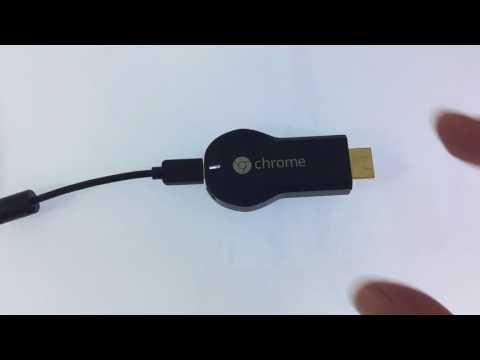
- ドングルの小さなリセット ボタンを最大 25 秒間押し続けます。
- オレンジ色の LED が点滅します。
- LED が点灯し続ける場合は、リセット ボタンを放してください。
- リセット ボタンを放すと、Chromecast ドングルがリセットされます。
リセットが成功したかどうかを確認する
ホーム アプリでは、工場出荷時設定へのリセットが成功したかどうかを確認できます。ホーム アプリを使用せずにリセットが成功したかどうかを確認したい場合は、ドングルを 1 分間ほど取り外してから再度接続する必要があります。 LED が白く点滅した場合は、Chromecast が WiFi 接続を失い、リセットが成功したことを意味します。

広告: Media Market で Google Chromcast ドングルを購入してください。
結論: Google Chromecast のリセットはすばやく簡単です
これで、すべての手順を実行し、Chromecast のリセットが成功しました。 ドングルを再度セットアップしたい場合は、次の手順が役に立ちます。常に最新の機能をご利用いただくために、 定期的なアップデートをおすすめします。そして、 Chromcast のこれらの隠されたトリックをすでに知っていますか?