
会議に長期間使用している場合でも、単に試してみたい場合でも、 Zoom をインストールしてデスクトップ クライアントを使用することをお勧めします。設定オプションの拡張に加えて、プッシュ通知がデスクトップに表示され、会議にすばやくアクセスできるという利点もあります。
Zoom をインストールする: これは、Zoom Cloud Meetings をコンピューターに導入する方法です。
- Zoom をインストールする: Windows では次のように動作します
- Zoom のインストール: macOS での動作方法は次のとおりです。
- Zoomをアンインストールする: 会議アプリを再度削除する方法
Zoom をインストールする: Windows では次のように動作します
Windows コンピューターに Zoom をインストールして使用する場合、必要な手順は 5 つだけです。
- ダウンロード センターに移動する: Zoom Web ポータルでダウンロード センターを開きます。
- Zoom Windows クライアントをダウンロードする:青いダウンロード ボタンを使用して、対応するインストール ウィザードをダウンロードします。
- ファイルを開く:ダウンロードしたファイルは、Downloads フォルダーにあります。ブラウザによっては、ファイルは見つかります。 B. Chrome の下部のダウンロード バーにもあります。次に、このファイルを開きます。
- インストール手順に従います。インストール ウィザードの手順に従います。ここでは、特に、アプリケーションのターゲット フォルダーを選択できます。
- インストールを完了します。ウィンドウを閉じます。これで、Zoom クライアントを開いて使用できるようになります。
Zoom のインストール: macOS での動作方法は次のとおりです。
Apple はデフォルトで自社の App Store からのアプリケーションのインストールのみを許可しているため、macOS デバイスへのインストールは少し複雑になる可能性があります。 Zoom アプリのこの設定を拡張するには、次の手順を実行します。
- システム環境設定を開く:左上隅にある Apple ロゴをクリックし、「システム環境設定」を選択します。
- セキュリティ設定に移動します。システム設定には、 「セキュリティとプライバシー」カテゴリ(家のアイコンで示されます)があります。
- 管理者アクセスを有効にする:新しいウィンドウで、左下の鍵をクリックします。次に、コンピュータ管理者のユーザー名とパスワードを入力する必要があります。
- ダウンロード制限を拡張します。 「ダウンロードしたアプリの承認元:」で、追加の開発者からのダウンロードを許可する必要があります。
- 管理者アクセスを閉じる:ロックをもう一度クリックすると、変更が保存され、それ以上の変更が禁止されます。
変更を加えた後、Zoom を定期的にインストールできます。
- ダウンロード センターに移動します。Zoom Web ポータルのダウンロード センターには、Zoom のインストール ウィザードがあります。 「ダウンロード」をクリックしてダウンロードしてください。
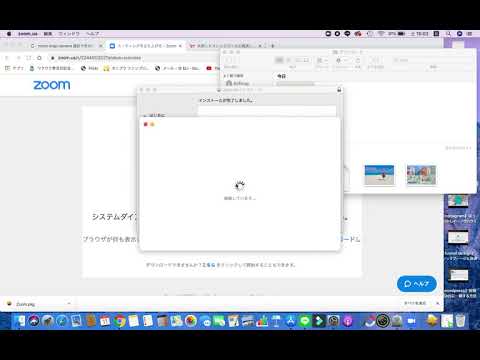
- ファイルを開く:ファイルがダウンロードされると、通常はコンピューターのダウンロード フォルダーにファイルが表示されます。ダブルクリックして開きます。
- インストール手順に従います。その後のインストール中に、特に、インストールのターゲット フォルダーを選択し、コンピューターの承認されたユーザーを割り当てることができます。
- インストール ウィザードを閉じる:インストールが正常に完了したら、ウィンドウを閉じて Zoom クライアントを開くことができます。

Zoomをアンインストールする:会議アプリを再度削除する方法
Zoom を再度アンインストールしたい場合は、すぐにアンインストールできます。オペレーティング システムにも違いがあります。
Windows:
- Windows の設定を開く:これを行うには、タスクバーの Windows シンボルをクリックしてから、歯車をクリックします。
- アプリに移動します:次のウィンドウに「アプリ」オプションがあります。
- Zoom アプリケーションを選択します。検索バーに「Zoom」と入力するか、下のリストから選択します。
- Zoom クライアントをアンインストールする:アプリケーションをクリックし、 [アンインストール] をクリックします。あとは確認するだけです。
macOS:
- Zoom クライアントを開く: Zoom をアンインストールするには、まずデスクトップ アプリケーションを開く必要があります。
- Zoom クイック設定をクリックします。画面上部のバーに「zoom.us」ボタンがあります。
- Zoom アプリをアンインストールします。次のドロップダウン メニューに「Zoom のアンインストール」オプションがあります。これを選択し、 「OK」で確定します。
今後再びZoom ミーティングに参加したい場合は、アプリケーションを再度ダウンロードするか、ブラウザで Zoom を使用する必要があります。
出典: ズーム