
ダークモードはInstagramで非常に人気があります。また、画面を暗くしてもメリットがないわけではありません。ダーク モードは、目を美しくするとともに、モバイル デバイスのバッテリー寿命を延ばすことを目的としています。夜に暗い画面を見るのは特に快適です。さらに、Instagram は間違いなく、スクロールすることに多くの時間を費やしてしまうアプリです。ダークモードの設定方法については、こちらをご覧ください。
Instagram: アプリのダークモードを設定する
画面のダークなタッチはInstagramにも応用できます。残念ながら、Instagramのダークモードはソーシャルメディアアプリ専用に設定することはできません。これは、平たく言えば、Instagram にダークモードを設定したい場合は、携帯電話全体にダークモードを設定する必要があることを意味します。 Instagram だけでなく、WhatsApp、Facebook、メッセージ、さらにはメール プログラムなどのアプリも暗くなります。したがって、携帯電話のモットーは、完全に明るいか完全に暗いかのどちらかです。
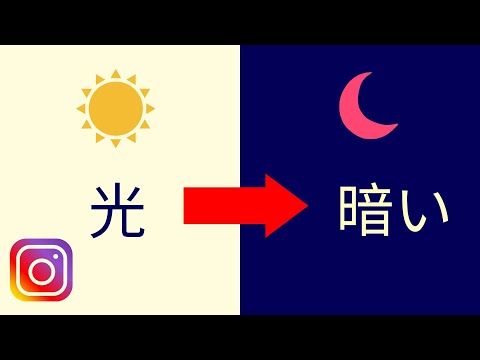
ただし、ダークモードを設定する価値は大いにあります。特に暗い環境にいる場合、暗くなった画面を見るととてもリラックスできます。陶酔して段階的な手順を続ける前に、次のことを知っておく必要があります。Android スマートフォンの場合、ダーク モードは通常、Android 10 オペレーティング システム以降でのみ設定できます。場合によっては、Android 9 以降で動作します。Apple ユーザーの場合、少なくとも iOS 13 がインストールされています。これに当てはまらない場合でも、デバイスを更新できます。

Android のダークモードを設定する
Android でダークモードを設定する方法の詳細な説明は、このリンクで見つけることができます。したがって、ここでは短いガイドのみを提供します。
- 電話の設定を開きます。
- 次に「ディスプレイ」をタップします。
- ここで「ダーク」オプションを有効にします。
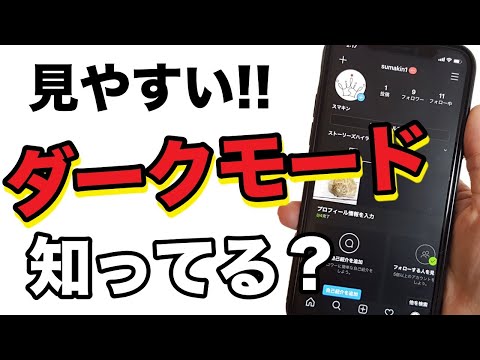
iOSのダークモードを設定する
iPhone ユーザーは、Android スマートフォンの所有者と同様の手順に従います。 iPhone または iPad でダークモードを設定する方法:
- iPhoneの設定を開きます。
- 次に「ディスプレイと明るさ」をタップします。
- 上部に 2 つの外観が表示されます。
- ここでは、携帯電話を常に明るくするか、常に暗くするかを選択できます。
- ただし、ダークモードが日没時にのみアクティブになるようにオプションを選択することもできます。

Instagram: 携帯電話の設定によるダークモード
携帯電話全体でダークモードを設定している場合、Instagram もダークモードで表示されます。アプリを特別に暗くすることができないのは少し残念です。この欠点が原因で Instagram に飽きた場合は、 Instagram アカウントを削除できます。