
携帯電話が鳴り、あなたはすぐにこの電話番号に気づきました。いつもあなたを悩ませている同じ迷惑な発信者です。このような頑固なケースは避けたいでしょう。 Android と iPhone でこれらの番号をブロックする方法を説明します。
iPhone で番号をブロックする方法は次のとおりです
iOS デバイスの場合、番号をブロックするには 2 つの方法があります。電話アプリを使用するか、デバイスの設定を使用するかのいずれかです。以下では、両方の方法がどのように機能するかを示します。
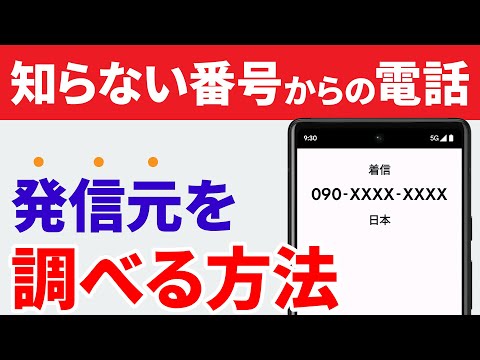
電話アプリで番号をブロックする
iPhone で電話番号をブロックする最も簡単な方法は、電話アプリを使用することです。
- 電話アプリを開き、下部のバーで「通話履歴」を選択します。
- リスト内の不要な番号の横にある右の青い情報記号をタップします。
- 新しいページが開きます。次に、下部にある「発信者をブロック」をタップし、「連絡先をブロック」で確認します。
このプロセスが完了すると、この相手はこの番号に電話をかけたり、テキスト メッセージを送信したり、FaceTime を送信したりできなくなります。
設定で電話番号をブロックする
あるいは、iPhone の設定から連絡先をブロックすることもできます。
- 設定で「電話」を選択します。
- 次に、「通話をブロックして識別する」をタップします。
- 次に、「連絡先をブロック」を選択し、ブロックしたい名前または電話番号を検索フィールドに入力します。
- 見つかった人物/番号をタップします。これではブロックされてしまいます。
iPhone で連絡先のブロックを解除する方法は次のとおりです
誤って誰かをブロックしてしまった場合、または別の理由で連絡先のブロックを解除したい場合は、次の手順に従ってください。

- もう一度設定に移動し、「電話」の下にある「通話のブロックと識別」項目を開きます。
- 右上の「編集」をタップします。
- 赤いマイナス記号をタップすると、電話番号のブロックを再度解除できます。
Android スマートフォンで番号をブロックする: これがその仕組みです
Android ユーザーには、連絡先をブロックするための 2 つのオプションもあります。1 つ目は通話リストを使用し、2 つ目は連絡先アプリを使用します。両方の方法でどのように機能するかを説明します。
不快な発信者から身を守るだけでなく、携帯電話をフォート ノックスと同じくらい安全にし、 Android の暗号化を有効にしてください。
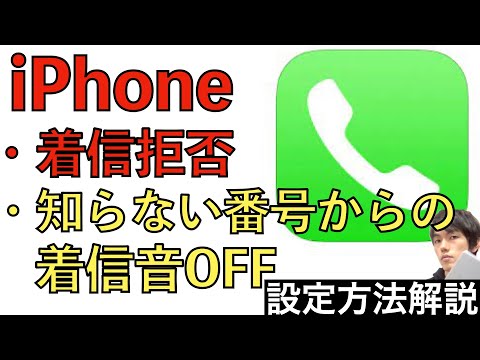
通話履歴で Android 番号をブロックする
- 電話アプリから通話リストを開きます。
- 新しいウィンドウが表示されるまで、ブロックしたい番号を指で押し続けます。
- これで、「ブロック番号」に進むことができます。その後、「ブロック」で再度処理を確認します。
連絡先アプリを使用してユーザーをブロックする方法
- 連絡先アプリを起動し、右上の 3 つの点をタップします。
- 「ブロックされた番号」を選択し、「番号を追加」を押します。
- ここで、ブロックしたい番号を入力できます。最後に「ブロック」で確定します。
番号のブロックを再度解除する方法
Android スマートフォンでブロックされた番号のブロックを解除する最善の方法は、電話アプリを使用することです。
- 右上の3つの点をタップし、「設定」を選択します。
- ここでは、「ブロックされた番号」の下にブロックされた連絡先を表示できます。
- 番号のブロックを解除するには、バツ印または「削除」ボタンをタップするだけです。
結論: Android と iPhone で迷惑な番号をブロックする方法は次のとおりです
強引な人に一日を台無しにされないようにしてください。その人の電話番号をブロックするだけです。 Android および iOS デバイスでは、連絡先を簡単にブロックして、電話をかけたり手紙を書いたりできないようにすることができます。意図せずに誰かをブロックしてしまった場合でも、簡単に再度ブロックを解除できます。
ただし、連絡先ではなく携帯電話のロックを解除したい場合は、 ホームボタンやロックコードを使用せずに iPhone のロックを解除する方法をここで説明します。