
YouTube は現在、世界最大のビデオ ポータルです。さまざまな放送局からのあらゆるストリーマーとアップロードされたコンテンツにより、YouTube は本質的に従来のテレビを完全に追い越しました。もちろん、ユーザーは、とりわけユーザー名が商標であるコンテンツに対して責任を負います。気に入らなくなった場合は、自分で調整できます。 YouTube の名前を変更する方法を説明するので、これについては以下で説明します。
YouTube 名の変更: Google 設定から行う必要があります
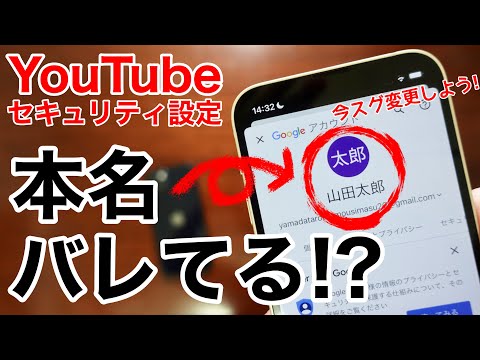
当然のことながら、YouTube は PC だけでなく、Android や iOS 用の独自アプリも完全に機能します。ただし、YouTube 名を変更したい場合は、Google アカウント設定、またはブラウザでのみ変更できます。以下の手順は、Android、iOS、ブラウザでも同様です。つまり、YouTube の名前を変更する場合は、次の手順に従うだけで済みます。
- まず、Google アカウントのプロフィールに移動します。ログインしている場合は、右上にあるプロフィール写真 (または文字) をクリックします。
- 次に「Google アカウントの管理」をクリックします。
- 次のステップでは、左側の列の「個人データ」をクリックします。
- ここで「名前」をクリックする必要があり、この時点で個別に調整または変更できます。
チャンネル名の変更
自分でチャンネルを運営していて、チャンネルの YouTube 名を変更したい場合も変更できます。これは Android デバイスと Apple デバイスでも同じです。
- YouTube アプリに移動し、プロフィール写真をタップします。
- 次に、「マイチャンネル」をタップしてから「設定」をタップする必要があります。
- ここで「編集」をタップします。
- 「OK」(Android)またはチェックマーク(Apple)でYouTube名(チャンネル名)を変更できます。
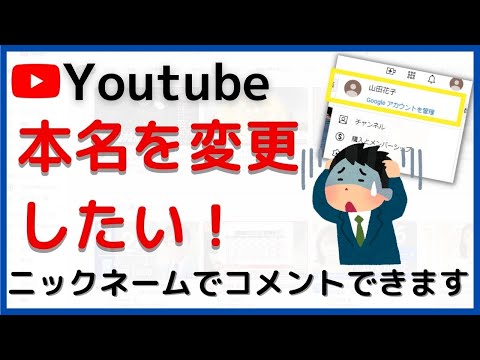
ただし、ブラウザではプロセスが少し異なります。 YouTube 名ではなくチャンネル名を変更したい場合は、次のように機能します。
- まず YouTube Studio にアクセスし、必要に応じてログインします。
- [カスタマイズ] > [一般情報] > [編集] をクリックします。
- ここで個別に調整を行うことができます。
- 「公開」をクリックしてプロセスを確認します。
結論: 変更が加えられました
YouTube の名前を変更する場合でも、チャンネルの名前を変更する場合でも、両方の変更を比較的迅速かつ簡単に行うことができます。ただし、Google アカウントを個人的な目的で使用する場合は、YouTube の名前も表示されることに注意してください。以下にさらにヒントを示します。 これは、 YouTube をテレビに接続する方法です。 YouTube で言語を変更したい場合、非常に迅速に機能します。これらのトリックは、 YouTube で問題が発生した場合に役立ちます。