
Google Play を使用すると、Android ユーザーはバンドル内のゲームにアクセスできる非常に堅牢なアプリケーションを手に入れることができます。ここでは、保存したゲームが失われないように、すべてのゲームをスマートフォンに保存できます。ただし、新しいデバイスを購入した場合、または最初からゲームを始めずにタブレットなどの別の Android デバイスでゲームをプレイし続けたい場合は、 Google Play のセーブデータを転送するオプションがあります。実際には簡単そうに思えますが、思っているよりも少し複雑です。ここでは、これに対してどのようなオプションがあるかを確認できます。
Google Play のセーブデータを root で転送する
Google Play のセーブデータを転送して、新しいデバイスでも同じゲームの進行状況でプレイを続けることができるようにしたい場合は、スマートフォンを root 化することも重要です。これは、外部アプリを使用してスコアを転送する場合に特に必要です。これらのアプリケーションでは、スマートフォンが root 化されている必要があります。
ただし、これにはある程度のノウハウが必要であると言わざるを得ません。ただし、その方法がわからない場合は、次の手順を用意しています。Android スマートフォンを root 化したい場合は、これに留意する必要があります。
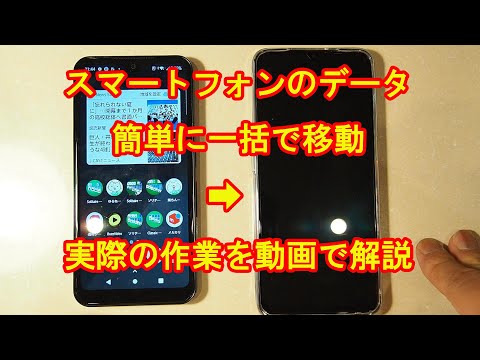
スマートフォンがルート化されている場合、「 Titanium Backup 」 (リンク) を使用して Google Play のセーブデータを転送するのはそれほど複雑ではありません。まず携帯電話にバックアップ アプリケーションをダウンロードし、次にゲームをアプリに保存します。次に、データを他の Android デバイスに転送する必要があります。これは、たとえば、USB 接続を介して PC から行うことができます。次に、他の Android デバイスの「Titanium Backup」からゲームをインストールする必要があります。
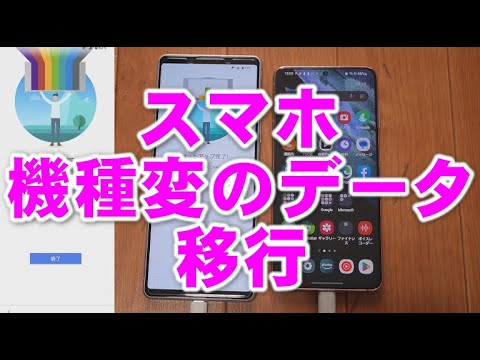
このオプションも可能です
root 権限をお持ちの場合は、「 DataSync 」アプリケーション (リンク) を使用して Google Play のセーブデータを転送するオプションもあります。これを行うには、両方の Android デバイスにプログラムがインストールされている必要があります。両方の携帯電話が同じ WiFi ネットワーク上にあることも重要です。次に、転送する必要があるゲームを検索し、他の Android デバイスでデータの同期を確認します。
結論: root化してから転送する
古い Android スマートフォンから Google Play のセーブデータを転送したい場合は、それをサポートする 2 つのアプリケーションがあります。原則として、転送は難しくありませんが、root化だけが少し複雑であることがわかります。ここで、ストアに関するいくつかのヒントも提供します。これは、 Google Play ストアを復元したい場合に行う必要があることです。これがPlayストアをブロックする方法です。