
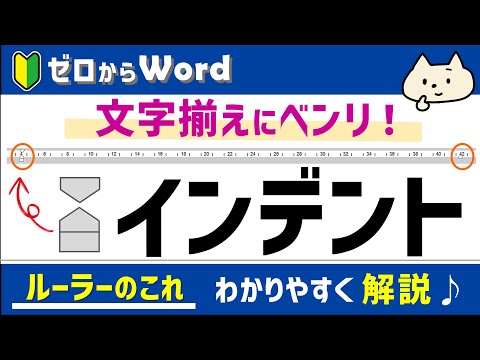
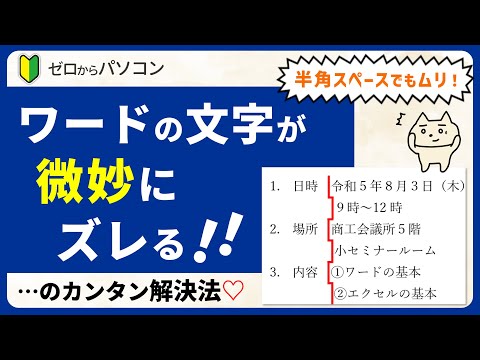
Word でテキストを頻繁に作成する場合、テキストの書式を正しく設定することは避けられません。一般的な書式設定方法は吊り下げインデントです。文書を明確に保つのに役立ちます。文体上の工夫は、定期レポートや論文でよく使用されます。数回クリックするだけで、 Word にぶら下がりインデントを作成できます。これがどのように機能するかについては、ステップバイステップの説明で確認できます。
ぶら下がりインデント: Word では次のように設定します。
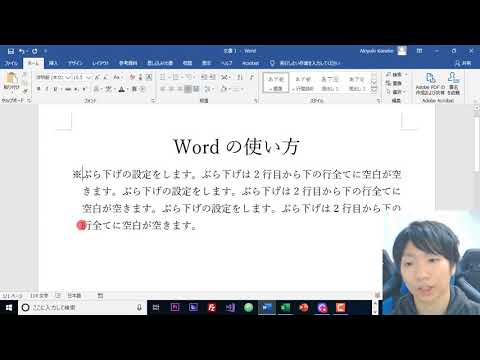
Word のぶら下がりインデントは、段落全体ではなく、最初の文に続くすべての文をインデントする書式設定デバイスです。このスタイルは、次の段落を再開するまで継続されます。以下では、Windows PC、Mac、Web ブラウザーでぶら下がり段落を設定する方法を説明します。
Windows ユーザー向けの説明
吊り下げフィードの設定は実際には難しくありません。 Windows ユーザーの場合は、次の手順を実行します。
- まず、ワープロ プログラムを開きます。
- 次に、Word でぶら下げインデントを設定するテキストを選択します。
- ここで、「開始」の下の「段落」ダイアログボックスをクリックするか、選択したテキストを右クリックします。
- 「デビット」の下に「特別デビット」オプションがあります。
- ここでは「吊り下げ」を選択します。
これで、選択したテキスト フィールドからぶら下がりインデントがフォーマットされました。
Word for Mac ユーザーでインデントがスタックする
Mac ユーザーは、非常に似たフォーマット手順に従います。ただし、手順が少し異なるため、個別の手順を次に示します。
- Mac または MacBook で Word を開きます。
- ぶら下げインデントに変換する段落にもマークを付けます。
- デスクトップ上に表示される操作ウィンドウで、「フォーマット」オプションをクリックします。
- ここで「段落」項目を選択します。 (または、Shift、Ctrl、M キーを押します。)
- 「フィーダー」の下に「特殊フォーマット」オプションがあります。ここでは「依存する」を選択します。
Mac 上の Word で吊り下げインデントを設定するのはとても簡単です。ブラウザでどのように機能するかについては、次の段落で説明します。
Webブラウザの説明
Web ブラウザでドキュメントを編集することもできます。したがって、Word ブラウザーでぶら下げインデントを作成する手順は次のとおりです。
- ブラウザでドキュメントを開き、編集するテキスト フィールドを強調表示します。
- 「ホーム」ダイアログボックスの「インデントと間隔」をクリックします。
- 次に、「インデント」と「特別なインデント」で「吊り下げ」を選択します。
結論: Word でぶら下げインデントを使用するのは非常に簡単です
Word でぶら下げインデントを作成する場合は、適切な手順を探す手間を省くための手順を使用できます。 Word にコメントを挿入する方法を知りたいですか?ご説明させていただきます。 Word の代替手段をお探しの場合は、ここで 5 つの適切なプログラムを見つけることができます。