
PC またはラップトップの一部のコンポーネントに障害が発生することがあります。ほとんどの場合、問題はすぐには明らかにならず、対処方法もわかりません。しかし、基本的に、ほぼすべての問題には解決策があります。これは私たちのケースにも当てはまります。グラフィック カードが認識されず、どうすればよいかわかりません。しかし幸いなことに、すべてを再びスムーズに実行するためにテストできるオプションがいくつかあります。このため、グラフィックス カードが原因で問題が発生した場合の解決策をいくつか紹介します。
グラフィックカードが認識されない: これはすべて実行できます
最初は平凡に聞こえるかもしれませんが、最初にすべてが正しい場所にあるかどうか、または接続されているかどうかをテストします。通常、メインボードにはグラフィックス カードがすでに永続的に統合されています。ただし、2 番目のより強力なグラフィックス カードがある場合は、明らかにメインボードに接続する必要があります。グラフィックカードが認識されませんか?それなら、まずこのトリックを試してみてください。それでもうまくいかない場合は、以下のヒントを試してください。

もう 1 つの典型的な問題は、ドライバーがインストールまたは更新されていないことです。これを行うのに IT プロフェッショナルである必要はありません。グラフィック カードを動作させるには、いくつかの簡単な手順に従うだけです。
- まずデバイス マネージャーを開きます (Windows キー + X、次に「デバイス マネージャー」)。
- 次に、「グラフィックス カード」という項目を探して、小さな矢印をクリックします。
- 次に、グラフィックス カードのモデル名を右クリックします。
- ここで、「ドライバー ソフトウェアの更新」を選択するか、最初に「プロパティ」をクリックして「ドライバー」タブから更新することができます。
グラフィックスカードを再取り付けします
クリーン インストールを実行するには、上記の最初の 3 つの手順に従う必要があります。次に、「アンインストール」項目をクリックします。その後、メーカーのホームページからドライバーソフトウェアをダウンロードし、再度インストールしてください。 PC またはラップトップを再起動すると、グラフィック カードが再び認識されるはずです。グラフィックス カードが非アクティブ化されているかどうかを確認することも役立ちます。この場合は、同じ手順をもう一度実行して「有効化」をクリックすると、簡単に再有効化できます。
複数のグラフィックス カードが取り付けられている可能性もあります。上記の手順を再度実行し、必要のないグラフィック カードをアンインストールしてください。
コマンドプロンプトを使用する
グラフィックカードが認識されず、アップデートしても問題が解決しませんでしたか?次に、コマンド プロンプトを使用してみます。これを行うには、次のことを行う必要があります。
- まず、コマンド プロンプトを開きます (Windows キー + R)。
- 次に、フィールドに「cmd」と入力し、Enter キーを押します。
- 次に、コマンド「bcdedit /set pciexpress Forcedisable」を入力し、Enter キーをクリックします。
- 次に、ドライバーを再度インストールするか、PC を再起動してみてください。

マザーボードのBIOSをアップデートする
それでもグラフィックス カードが認識されない場合の最後のヒントは、マザーボードの BIOS を一度更新することです。ただし、最初にそれがどのマザーボードであるかを調べる必要があります。これには 3 つのオプションがあります。使用しているマザーボードがわかっている場合は、製造元の Web サイトにアクセスして最新の BIOS バージョンをダウンロードし、必要に応じてインストールする必要があります。
結論: 問題を解決するいくつかの方法
ご覧のとおり、できることはたくさんあります。これに該当し、グラフィック カードが認識されない場合は、上記のヒントに従う必要があります。しかし、 グラフィックス カードが実際には何なのか疑問に思っている場合は、これを読んでください。 それでもグラフィック カードを取り付ける必要がある場合は、段階的な手順を参照することをお勧めします。
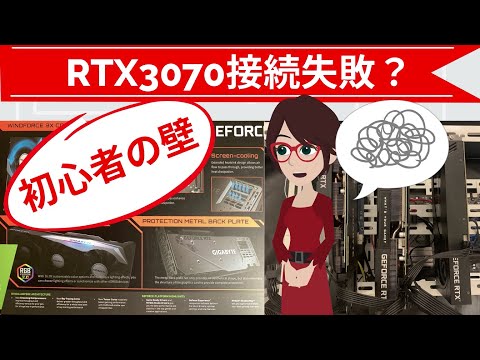
出典: Only4Gamers、独自調査