
Windows クリップボードを使用すると、テキストの一節、画像、ビデオ、その他のファイルなどのコンテンツを、ある場所から別の場所にすばやくコピーまたは移動することができます。ほとんどのユーザーは、使用するキーの組み合わせをよく知っていますが、 Windows のクリップボードを空にする方法を知っているユーザーはわずかです。これにもキーボードショートカットはありますか?ここではこの質問に答えます。
Windows クリップボード: これがどのように機能するか
Windows クリップボードを空にする方法を学ぶ前に、その仕組みを簡単にまとめてみましょう。クリップボードは基本的に、コンピュータ内でコンテンツを移動できるようにするショートカットです。たとえば、キーボード ショートカット「Ctrl + C」を使用してダウンロード フォルダーから画像をコピーし、「Ctrl + V」を使用してデスクトップにコピーを作成できます。同じことが「Ctrl +」でも機能します。
技術的なエラーやセキュリティ上の理由など、さまざまな理由により、Windows のクリップボードを空にする必要がある場合があります。これを行う方法については、次のセクションで説明します。
Windowsのクリップボードを空にする方法
Windows のクリップボードを空にしたい場合、残念ながら、コピーまたはペーストほど簡単なキーボード ショートカットはありません。ただし、ご心配なく。クイック ガイドを使用すれば、プロセスはすぐに完了できます。ここでは、目標を達成するための 2 つの異なる方法を紹介します。
バリエーション #1: コマンド プロンプト
Windows クリップボードをすばやくクリアする最も簡単な方法は、コマンド プロンプトを使用することです。必要なのは、次の 2 つの簡単な手順に従うだけです。
- Windows では、虫眼鏡をクリックして「cmd」と入力します。コマンドプロンプトが開きます。
- ここでコマンド「 echo off | 」を入力します。 「クリップ」を選択し、Enter キーで確定します。
バリエーション #2: システム設定
2 番目のバリアントでは、同じように簡単に目標に到達でき、Windows 虫眼鏡から始まります。
- Windows では、虫眼鏡をクリックして「クリップボード データのクリア」と入力します。 Windows 10 では、[システム設定] が表示されます。
- 下にスクロールして、「クリップボードデータを消去」の横にある「削除」ボタンをクリックします。
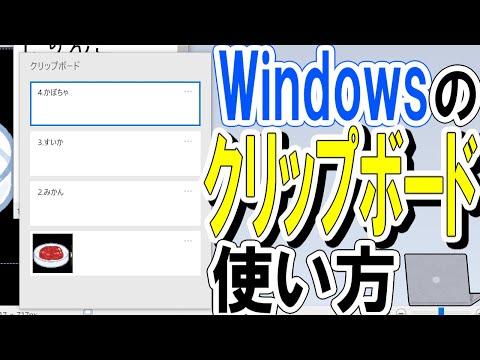
システム環境設定では、クリップボード履歴を有効にすることもできます。これにより、テキストのいくつかの異なるセクションを保存でき、Windows キー + V キーボード ショートカットを使用してアクセスできるようになります。ただし、テキストモジュールのみが表示され、ファイルや画像は表示されません。そこでは、3 点メニューを使用して、「すべて削除」オプションを使用して Windows クリップボードを空にすることもできます。
結論: いくつかの道はローマに通じています
ご覧のとおり、Windows クリップボードをクリアするにはさまざまな方法があります。どれが良いか悪いかということはありません。自分にとって最も簡単で覚えやすいオプションを選択する必要があります。
Windows 10 にはパスワードなしでログインできることをご存知ですか?これを可能にする裏技をお伝えします。便利なツールを利用して、ライブ衛星画像を Windows デスクトップの背景として使用することもできます。