
現在、ほぼすべての Web サイトでプッシュ通知を受信するオプションが提供されています。基本的に、これは常に最新の状態を保つことを意味するため、良いアイデアです。ただし、特に複数の Web サイトを購読している場合は、通知をノンストップで受け取ることもあります。ただし、プッシュ通知は無効にできるため、心配する必要はありません。以下に、選択した 4 つのブラウザーでこれがどのように機能するかを示します。

ヒント:スマートフォンのプッシュ通知を無効にしたい場合は、別の記事で説明します。
目次
- Google Chromeのプッシュ通知を無効にする
- Mozilla Firefox のメッセージをオフにする
- Microsoft Edge: 4 ステップの手順
- Apple の Safari ブラウザ: 必要な手順は 2 つだけです

Google Chromeのプッシュ通知を無効にする
デフォルトのブラウザが Google Chrome の場合、ここでプッシュ通知を無効にするオプションがあります。これは実際にはそれほど時間はかからず、非常に実用的です。これを行うには、次の手順を実行します。
- まず、右上隅にある三点メニューをクリックします。
- 次に「設定」をクリックします。
- 次に、左側のメニューで「データ保護とセキュリティ」をクリックする必要があります。
- 次に「ウェブサイト設定」をクリックします。
- 少し下にスクロールして「通知」をクリックします。
- ここでプッシュ通知などを無効化、有効化、削除できます。
Mozilla Firefox のメッセージをオフにする
Mozilla Firefox ブラウザのユーザーは、数回クリックするだけですべてのプッシュ通知を無効にすることができます。そして、これがその仕組みです:
- 上部にある三点鎖線のメニューをクリックし、[設定] をクリックします。
- 次に、「プライバシーとセキュリティ」から「アクセス許可」を選択します。
- 次のステップで、「通知」、「設定」、「設定 – 通知の許可」の順に選択します。
- ここで、「Web サイトを削除」を使用して選択を行うことができます。
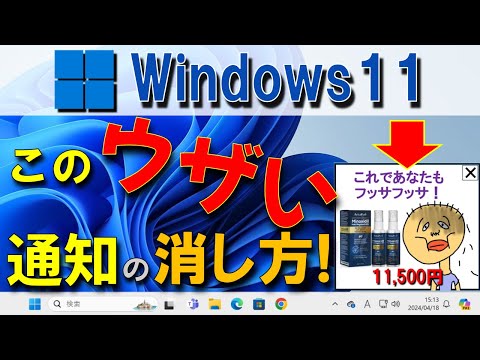
Microsoft Edge: 4 ステップの手順
デフォルトの Windows ブラウザでプッシュ通知を簡単に無効にすることができます。
- 右上隅にある三点メニューをクリックし、「設定」をクリックします。
- 次に、左側のメニュー列にある「Cookie と Web サイトのアクセス許可」をクリックする必要があります。
- 次に、少し下にスクロールして「通知」を選択します。
- ここでウェブサイトを管理できます。
注:通常、Windows PC の通知設定を変更したい場合は、Microsoft サポートがお手伝いします。
Apple の Safari ブラウザ: 必要な手順は 2 つだけです
多くの Mac ユーザーのデフォルトのブラウザは Safari です。ここでは、プッシュ通知を無効にするのは簡単です。
- Safariブラウザを開き、「設定」に移動します。
- 「ウェブサイト」から「通知」に移動し、購読したくないページを非アクティブ化できるようになりました。
注: Safari の履歴も削除したい場合は、別のガイドが役に立ちます。