
すべての WhatsApp グループには、他のグループ メンバーよりも高い権限を持つ管理者がいます。 WhatsApp 管理者を変更することも可能です。ただし、これを実行できるのは、自分がグループ管理者である場合のみです。他の指揮官から王冠を奪いたい場合は、他の方法を使用する必要があります。詳細については、こちらをご覧ください。
WhatsApp 管理者を変える: 難しい方法と簡単な方法
すでに述べたように、あなた自身がグループ管理者である場合、WhatsApp 管理者を変更するのは簡単です。ただし、グループリーダーとしての任務を完全に回避することはできません。グループを設立すると、あなたは管理者となり、他の管理者を制御できるようになります。ただし、責任ある役割を取り除くことができるのは、グループを離れる場合のみです。
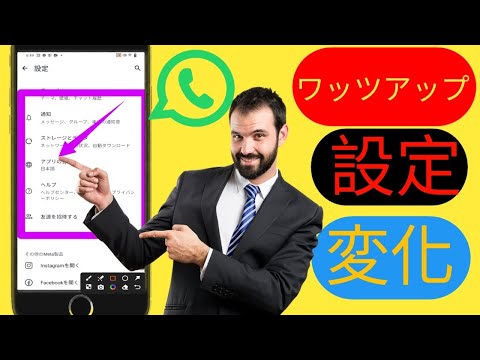
Android スマートフォンをお持ちの場合、別のメンバーを WhatsApp 管理者にするには、次の手順に従います。
- WhatsApp でグループ チャットを開きます。
- グループ名の右上にある三点アイコンをタップします。
- 次に「グループ情報」をタップします。
- グループ名のリストを含むグループ設定のビューが開きます。
- 名前をタップしたままにすると、さらにオプションが開きます。ここで「グループ管理者にする」を選択します。
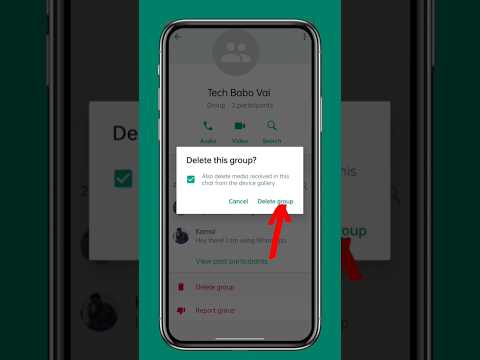
管理者権限も同様の方法で取り消すことができます。 iPhone ユーザーは次のように WhatsApp 管理者を変更できます。
- WhatsApp グループ チャットを開きます。
- 上部のグループ名をタップします。
- グループ名を長押しすると、下から iPhone オプションが開きます。
- ここで、その人を WhatsApp 管理者にするかどうかを選択できます。
- もちろん、管理者権限を再度取り消すこともできます。
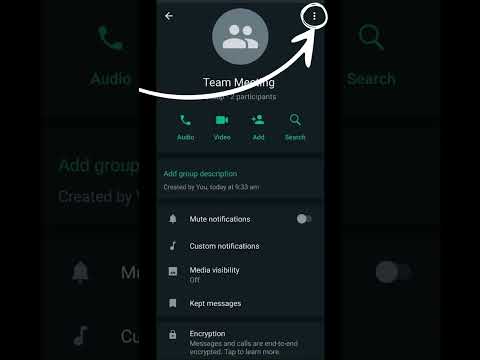
WhatsApp Web経由でグループ メンバーを管理者として宣言することもできます。
- WhatsApp Web を開いてグループに移動します。
- 次に、グループ名の右側にある 3 点メニューをクリックします。
- 次に、「グループ情報」項目を選択します。
- メンバーのリストが開きます。
- 右クリックすると、「グループ管理者にする」オプションを選択できます。
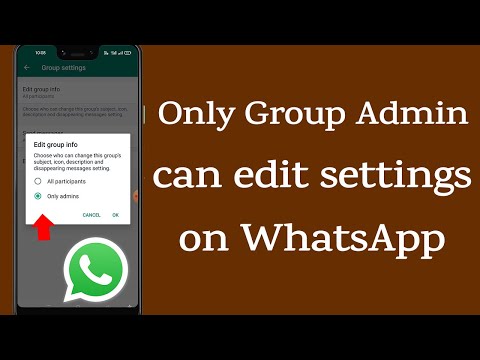
自分 (または他の人) から管理者ステータスを取り消します。
WhatsApp 管理者を変更するプロセスで実行できない唯一のことは、自分で管理者ステータスを放棄するか、グループ創設者から管理者ステータスを取り消すことです。この場合、該当者はグループから退会する必要があります。あるいは、メンバーと新しいグループを開始することもできます。

結論: WhatsApp 管理者の変更は通常は簡単です
グループ管理者が WhatsApp 管理者を変更したい場合、それは非常に簡単です。他の人または自分自身から WhatsApp 管理者ステータスを取り消したい場合は、既成概念にとらわれずに考える必要があります。 ちなみに、WhatsApp のビデオ通話が機能しない場合の対処法は次のとおりです。ここでは、 WhatsApp の連絡先を転送する方法について説明します。