
タブレット: サイズの点では、コンピューターやラップトップよりも実用的で、通常はスマートフォンよりも優れた装備が備えられています。薄くてモバイルなハンドヘルドデバイスは、あらゆる種類のことに非常に役立ちます。仕事用でもストリーミング ガジェットとしても、ポータブル「ボード」はほぼすべてのアクティビティに適しています。ただし、印刷ジョブも受け入れることができます。以下では、タブレットをプリンターに接続する方法を説明します。
タブレットをプリンターに接続します: これがどのように機能するかです
タブレットはまさに奇跡の兵器です。 PC またはラップトップとスマートフォンを完璧に組み合わせることで、ポータブル デバイスはいわば万能のデバイスになります。ほぼすべてのポケットに収まり、小さなキーボードを使用してミニ コンピューターを組み立てることができます。もちろんタブレットをプリンターに接続することも可能です。すべてはまったくロケット科学ではなく、通常はスムーズに機能します。
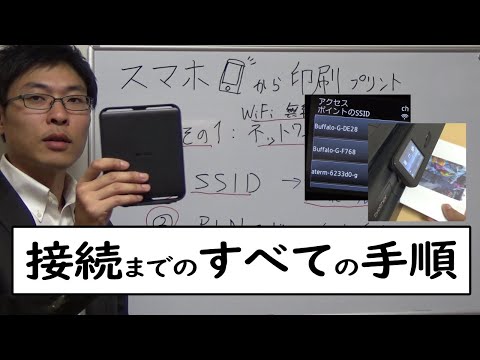
重要な要件は、両方のデバイス (タブレットとプリンター) が同じネットワークに接続されていることです。これがどのように機能するかをここで読むことができます。ポータブル デバイスから印刷できるように、タブレットにもアプリが必要です。ただし、アプリについては後で説明します。まずは、どうやってつながりを築くかということです。
ここで重要なことは、すべてのアプリがタブレットやプリンターと互換性があるわけではないため、最初にどのメーカーのアプリが確実に機能するかを確認するか、多くのサードパーティプロバイダーも独自のアプリを持っているため、単に試してみる必要があるということです。すべてのドキュメントが必ずしもサポートされているわけではないことも無視してはなりません。ただし、印刷プロセスは常に同じように行われることに注意してください。そして、これがその仕組みです:
- まず、ドキュメントを見つけて、三点メニュー (通常は画面の右上にあります) をクリックします。
- 次に、共有シンボルをクリックします。
- 多くのアプリアイコンが表示されたウィンドウが開きます。ここで、目的の (そして適切な) プリンター アプリを選択する必要があります。
- 最後に、印刷するドキュメントがアプリに表示されるので、最後のいくつかの手順に従うだけです。
これらのアプリが適しています
すでに述べたように、印刷プロセスは常に同じです。上記の手順に従うだけです。しかし今、どのアプリが最適なのか疑問に思っているかもしれません。ここには単一のアプリケーションはありません。むしろ、どれが必要なのかを確認する必要があります。ほぼすべてのプリンター メーカーにも独自のアプリがあります。ただし、サードパーティのプロバイダーもそのようなツールを利用できます。以下に、タブレットをプリンターに接続するのに適したアプリのリストを示します。
- Brother iPrint&Scan
- HP プリント サービス プラグイン
- Epson iPrint
- Canon PRINT インクジェット/SELPHY
- NokoPrint – WiFi および USB 経由で印刷
これはプリンター アプリのほんの一部です。ただし、これらも完全に動作し、すべてのタブレットと互換性があることを強調しておく必要があります。アプリはプリンターを見つけるだけで、すぐに両方のデバイスが接続されます。
結論: 手間をかけずに印刷
タブレットから印刷する場合は、タブレットがプリンタと同じネットワーク上にあることが重要です。ジョブをプリンターに送信できるように、プリンター アプリも必要です。上記の点に従えば、すべて問題なく動作するはずです。
これで、タブレットをプリンターに接続する方法がわかりました。まだタブレットを探している場合: ここのテストでは、どのデバイスが何に適しているかを確認できます。 プリンターが動作しなくなった場合の対処法は次のとおりです。