
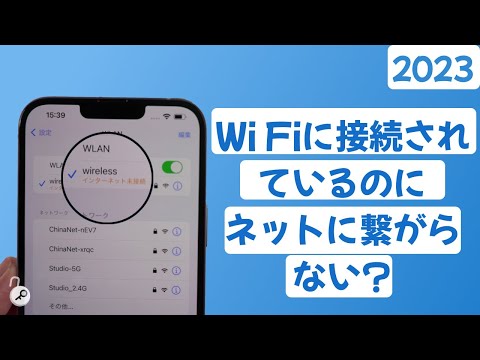
WiFi は私たちの日常生活に当たり前のものです。それが機能しなくなったらさらに迷惑です。しかし、接続はできても何も機能しない場合はどうすればよいでしょうか? WiFi には接続しているがインターネットに接続できない場合に考えられる原因と解決策を紹介します。
WiFi に接続されていますが、インターネットに接続されていませんか?
WLAN への接続は、デバイスがアクセス ポイントにワイヤレス接続されていることを意味します。したがって、WiFi に接続できたからといって自動的にインターネットにアクセスできるわけではありません。この場合は、ルーターの設定が間違っているか、プロバイダーに問題があることが原因である可能性があります。
ルーターのインターネット接続を確認する
最初に行うべきステップは、ルーターがインターネットに接続できるかどうかを確認することです。これを行うには、ブラウザでルーターのユーザー インターフェイスを開きます。エラー メッセージが表示されているかどうか、すべてが正しく構成されているかどうかを確認してください。
多くの場合、ルーターを再起動すると問題が解決します。デバイスのリセット ボタンを使用するか、数秒間電源プラグを抜いてください。 LAN ケーブルを使用してコンピューターをルーターに接続して、WiFi の問題の可能性を排除することもできます。場合によっては、単にインターネットプロバイダーの技術的な問題が原因である場合もあります。

広告: UGREEN LAN ケーブルを Amazon で購入します。
IP設定は正しいですか?
IP 構成はインターネットにアクセスするために重要であり、正しく設定する必要があります。これを確認するには、次の手順を実行します。
- PCの「コントロールパネル」から「ネットワークと共有センター」を開きます。
- 「接続」の下で、ネットワークの名前をクリックします。
- 「詳細」では、デフォルトゲートウェイ、DHCPサーバー、DNSサーバー、ルーターの内部IPアドレスが入力されているかどうかを確認できます。
- そうでない場合は、「プロパティ」をクリックします。
- 次に、「インターネット プロトコル バージョン 4」というエントリにマークを付けます。
- 次に「プロパティ」をクリックし、「IP アドレスを自動的に取得する」を選択します。
広告: AVM FRITZ!WLAN メッシュ リピータ 600 を Amazon で購入してください。
プロキシ設定を確認してください
データ トラフィックはプロキシ サーバー経由でルーティングされます。これが正しく設定されていないと、Wi-Fi 接続があってもインターネットを利用できなくなります。プロキシ設定を開くには:
- 「コントロールパネル」に移動し、「インターネットオプション」を開きます。
- 「接続」タブをクリックし、「LAN 設定」に進みます。
- 下部の「プロキシ サーバー」領域には、ホーム ネットワークの「LAN にプロキシ サーバーを使用する」のチェックマークが入っていないはずです。
- それ以外の場合はチェックマークを外し、最後に「OK」をクリックします。

「パーソナル ファイアウォール」とウイルス対策プログラムを無効にします
WLAN に接続しているにもかかわらずインターネットが動作しない場合は、ウイルス対策プログラムまたは「パーソナル ファイアウォール」が原因である可能性があります。これをテストするには、機能をオフにする必要があります。アイコンを右クリックすると、多くのセキュリティ プログラムをオフにできます。これらのプログラムに問題がある場合、通常、唯一の解決策はアンインストールしてから再インストールすることです。
広告: Amazon からハマ LAN ケーブルを購入します。
結論: WiFi に接続しているのにインターネットがない – ヒントの概要
Wi-Fi に接続していてもインターネットに接続できない場合は、次の手順に従う必要があります。
- ルーターがインターネットに接続されているかどうかを確認します。
- IP 構成が正しいかどうかを確認してください。
- インターネット オプションでプロキシ設定を確認してください。
- 必要に応じて、「パーソナル ファイアウォール」とウイルス対策プログラムを無効にします。
WiFiに接続しているのにインターネットに接続できないのは本当に迷惑です。インターネットに再び接続したら、 インターネット速度を確認できます。契約で約束した速度よりも遅い場合は、すぐにインターネット プロバイダーに支払う料金が少なくなる可能性があります。一般的にインターネット接続に問題がある場合は、 WLAN カードを使用してみてください。