
Apple の音声アシスタントSiri は、人工知能 (AI) の祖のようなものです。 OpenAI は最近、 ChatGPT Voice を使用して同様の機能をすべてのユーザーが無料で利用できるようにしました。これは多くの点で前作よりも優れていると言われています。自分で調べたい場合は、iPhone で賢い AI を簡単に入手する方法について説明します。
Siri の代わりに ChatGPT: ボタンに触れるだけで AI 機能が利用可能
iPhone 15 の Pro モデルのアクション ボタンにより、 Apple はミュート ボタンを廃止しました。その代わりに、以前の選択を行った後にカメラを開いたり、ボイスメモを録音したり、アプリのショートカットを保存したりできるすべてのボタンがありました。後者の機能により、Siri を ChatGPT に置き換えることができるようになったと、オンライン ポータル TechCrunch は書いています。
AI サポートの音声アシスタントは以前は有料の ChatGPT+ サブスクリプションの一部にすぎなかったため、アクション ボタンを使用して ChatGPT Voice を開こうとすると、エラー メッセージが表示されました。しかし、OpenAI はその音声アシスタントを一般公開することを決定したため、それをアクション ボタンのショートカットとして保存するのは簡単です。
ChatGPT とその会社は誰もが知っています。しかし、AIとは実際何でしょうか?最も重要な背景情報はここで確認できます。
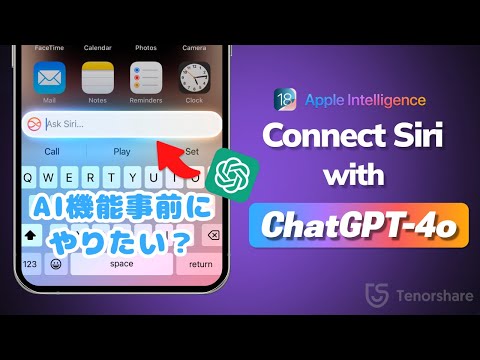
ChatGPT Voice をショートカットとして保存: これがその仕組みです
ChatGPT をショートカットとして保存すると、Apple 独自の Siri プログラムと同じくらい簡単に直感的な音声アシスタントとして使用できます。 AI は日常生活におけるさまざまな疑問や問題を解決します。 TechCrunch によると、ChatGPT は Siri よりもはるかに包括的な機能を備えています。
AIアシスタントをアクションボタンに配置するプロセスも同様に便利です。これを行うには、まず iPhone にショートカット アプリがインストールされていることを確認する必要があります。この場合は、iOS 設定メニューを開き、「アクション ボタン」まで下にスクロールします。次に、「ショートカット」オプションを選択してから、「ショートカットを選択」を選択します。サポートされているすべてのアプリのアルファベット順のリストが表示されます。ここから ChatGPT を選択します。便利な AI ヘルパーがショートカットとして保存されるようになりました。
重要: Siri の代わりに ChatGPT を音声アシスタントとして使用するオプションは、現在 iPhone 15 Pro または Pro Max を使用しているユーザーのみが利用できます。
出典: TechCrunch