
2020年末に発売されたばかりのまだ比較的新しいPS5には、さまざまな設定オプションが付属しています。これには、ゲーマーのセキュリティを強化する機能も含まれています。あるユーザーが警告しているように、これらのうち少なくとも 1 つは無視すべきではありません。
PS5: この機能は常に有効にしてください
犯罪者はPS5とそれにリンクされたアカウントにも興味を持っています。他の顧客アカウントと同様に、貴重なデータもここに保存されます。そして、見知らぬ人がシステムへの侵入に成功すると、その所有者をロックアウトしたり、アクセス データを使用して転売したり、不正な購入をしたりする可能性があります。
これを防ぐのに役立つのが、2 要素認証 (2FA) のオプションです。これは設定が簡単で、多くのトラブルを回避できる可能性があります。これを使用する場合は、ワンタイム ログイン コードを要求することで、アカウントに追加のセキュリティ層を追加します。
あなたのパスワードを知っている人でも、あなたのログイン情報だけを使ってあなたのアカウントにアクセスすることはできません。


2FA がないと事態はこれほど悪化する可能性がある
問題: 自分でセキュリティ オプションを設定しないと、犯罪者が 2 要素認証を使用して、自分のアカウントからユーザーをブロックする可能性があります。ゲーム機の所有者に停止を求めるReddit のスレッドで、あるユーザーは「今日ハッキングされました。ハッカーが私のアカウントを乗っ取りました。[…] 2FA を設定していなかったからです。」と答えました。
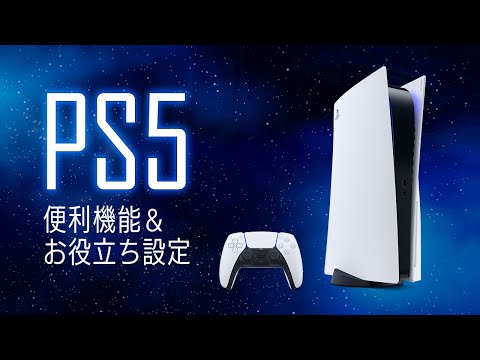
ソニーによると、PS5 の 2FA を設定する方法は次のとおりです。
- 本体のアカウント管理にログインし、「セキュリティ」を選択します。
- [2 段階認証ステータス] 画面の横にある [編集] を選択します。
- ここでは、「認証アプリ」または「SMS」の優先認証方法を選択できます。
- 次に、携帯電話番号を入力するか、認証アプリで QR コードをスキャンします。これが失敗した場合は、英数字コードをアプリケーションにコピーします。
- 最後に、SMSまたはアプリで受け取った確認コードを入力し、「有効化」を選択します。
- 置換コードを書き留めます。