
PS4 コントローラーが充電できなくなっても、慌てる必要はありません。ほとんどの場合、私たちのヒントで適切な解決策が見つかります。
PS4 コントローラーが読み込まれない場合: どうすればよいですか?
- 考えられる原因
- これらのソリューションが役に立ちます
- 自分でバッテリーを交換する方法は次のとおりです
考えられる原因
PS4 コントローラーが充電されなくなったり、電源が入らない場合は、いくつかの理由が考えられます。最も一般的なものは次のとおりです。
- バッテリーの不良:特に長期間にわたって頻繁に使用すると、バッテリーが完全に消耗してしまうことがあります。
- 充電ケーブルの欠陥: USB ケーブルの信頼性は必ずしも知られていません。
- USB ポートの欠陥:この問題は、プレイステーションや電源プラグだけでなく、デュアルショック コントローラーのポートにも影響を与える可能性があります。
- ソフトウェア エラー:コンソールとコントローラーの両方に何らかのソフトウェアが存在します。もちろん、これにも間違いがないわけではありません。
これらのソリューションが役に立ちます
一見しただけでは原因が明らかでない場合は、次の解決策を試すことができます。
- コントローラーをリセットする:長くて細いものを使用して、コントローラーの背面にあるリセット ボタンを押します。これを数秒間押し続け、USB ケーブルを使用してコントローラーを本体に再接続します。
- コンソールを再起動します。コンソールに問題がある可能性もあります。すべてのケーブルを取り外し、数分間待ちます。その後、再度接続して起動できます。
- コントローラーを少なくとも 24 時間充電する:心の中でコントローラーに別れを告げる前に、充電ケーブルで少なくとも 24 時間充電する必要があります。しばらく使用していなかった場合は、単に放電が深くなっている可能性があります。
- 充電ケーブルを交換する: USB ケーブルは常に信頼できるとは限りません。コントローラーを別の、できれば新しいケーブルに接続します。
- USB ポートを掃除する:開いているポートは時間の経過とともに汚れる可能性があります。少量 (本当にほんの少し!) 消毒用アルコールを含ませた綿棒を使用して、充電に関係するすべての USB 入力を掃除します。
- 別の USB ポートを使用する:単一の欠陥のあるポートを除外するには、本体のすべての USB ポートを試してください。ソケットの電源プラグを介して充電することも役立ちます。
- コントローラーのバッテリーを交換する:他のすべての試みが失敗した場合は、新しいバッテリーをオンラインで安価に購入し、コントローラーに取り付けることができます。次のセクションに簡単な手順が記載されています。
注:コントローラーを開ける前、または新しいコントローラーを購入する前に、保証を確認する必要があります。これがまだ有効な場合は、コントローラーを修理または交換のために送ることができます。
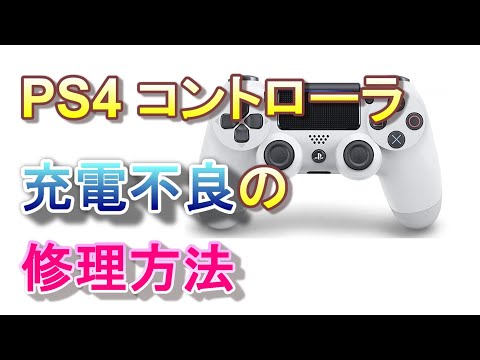
自分でバッテリーを交換する方法は次のとおりです
PS4コントローラーのバッテリーを交換するということは、最初は複雑に聞こえるかもしれません。ただし、実際には 4 つのステップで比較的簡単に実行できます。覚えておく必要がある唯一のことは、デバイスの取り扱いには常に注意することです。仕組みは次のとおりです。
- 裏側のネジ4本を外します
- コントローラーを端に沿って慎重に開きます (平らなプラスチック製の物体を使用するのが最善です)。
- 2 つの半分を並べて配置します。ただし、ケーブルは取り外さないでください。
- 電池を交換してからコントローラーを再組み立てしてください
コントローラーが再び動作するようになった場合は、今後はPS4 コントローラーのバッテリーを節約することも忘れないでください。
出典: チップ、リスタートリウム