
Android のロック画面を変更して自分のニーズに合わせたい場合、オペレーティング システムの社内ソリューションでは十分ではありません。 Android のロック画面を変更するには、3 つの異なる方法があります。何が違うのか、そしてどのように進めるべきかを明確に説明します。
目次
- Android のロック画面を変更するには、タップするだけです
- root化してロック画面をカスタマイズする
- ロック画面アプリでロック画面を変更する
- ヒント: Android のロック画面を変更しても機能しませんか?
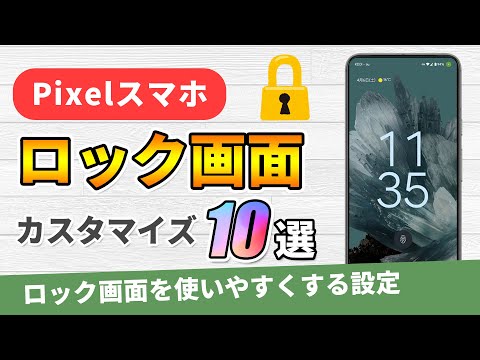
Android のロック画面を変更するには、タップするだけです
Android のロック画面を変更する最も簡単な方法は、ホーム画面から変更することです。
- デバイスのホーム画面の何もない領域を指でタップして押し続けます。
- 「壁紙」をタップします。
- 必要な背景を選択します。
- 最後に、「ホーム画面」、「ロック画面」、または「ホームとロック画面」をタップして、新しい壁紙を表示する画面を選択します。
注意:この方法では、背景画像のみを変更でき、ロック画面に個別の設定を行うことはできません。
root化してロック画面をカスタマイズする
Android のロック画面を変更するもう 1 つの簡単な方法は、root 化です。 Androidをroot化する方法と、事前に行うべきことをすでに説明しました。
注意:ただし、このプロセスは非常に複雑なので、細心の注意が必要です。
root化している場合は、デバイスの新しい構成の一部としてロック画面を調整しても問題ありません。画面の指示に従ってください。

ロック画面アプリでロック画面を変更する
root化したくない場合は、アプリ経由でAndroidのロック画面を変更することもできます。 Microsoft Garage プロジェクトの「Next Lock Screen」などのロック画面アプリは、次の 4 つの簡単な手順でロック画面を変更します。
- Google Play ストアからアプリをダウンロードします。使用するにはAndroid 4.1以降が必要です。
- アプリでは、さまざまなレイアウトから選択し、希望に応じて Android デバイスの色をカスタマイズできます。
- カレンダーのエントリ、不在着信、メッセージ、または天気をロック画面に直接表示できます。
- また、アプリへの素早いアクセスをロック画面に固定することもできます。
ヒント: Android のロック画面を変更しても機能しませんか?
ロック画面アプリが動作しないことがありますが、これはめったに起こりません。いくつかのアプリを試してもどれも機能しない場合は、ランチャーを使用してみてください。自分のスマートフォンをパーソナライズするための多くのオプションが提供されています。 Nova Launcher は、この種のランチャーの中で最も成功しています。別のガイドで、 Android のさまざまなランチャーについて詳しく説明します。
出典: 独自の調査