
最近では、あらゆる種類の機能を備えた最新の技術機器が市場に登場しています。そのうちの 1 つまたは 2 つが個々のユーザーによって単純に見落とされる可能性があります。この時点で 1 つの点に注目していただきたいと思います。 iPhone のカメラを Mac に簡単にストリーミングできるからです。つまり、写真やスキャンした文書をすぐにコンピュータに表示できるということです。
iPhone カメラを Mac にストリーミング: 要件とアプリ
iPhone カメラを Mac にストリーミングするには、次の要件が適用されます。 Mac と iOS デバイスの両方で Wi-Fi と Bluetooth がアクティブ化されていること。どちらも同じ Apple ID で iCloud にログインしています。 Apple サポートが言うように、2 要素認証も使用する必要があります。ちなみに、いわゆるカメラ転送は iPad や iPod touch でも機能します。
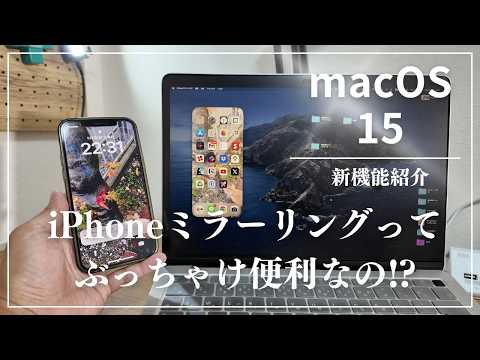
次の Mac アプリはカメラのハンドオーバーをサポートしています。
- ファインダ
- 基調講演 (バージョン 8.2 以降)
- 電子メール
- ニュース
- 注意事項
- Numbers (バージョン 5.2 以降)
- ページ (バージョン 7.2 以降)
- テキスト編集
iPhone から Mac に写真を直接保存
まず、Mac で上記のアプリのいずれかを開きます。ウィンドウまたはドキュメント内で Ctrl キーを押したまま、写真を送信する場所をクリックします。あるいは、「ファイル」または「挿入」メニューを選択することもできます。
次に、「iPhone または iPad からインポート」または「iPhone または iPad から挿入」を選択し、「写真を撮る」をクリックします。 iPhone または iPad でカメラ アプリが開きます。 Finder を使用している場合は、新しいウィンドウを開き、「アクション」ポップアップ メニューをクリックします。または、Ctrl キーを押しながら机または他の場所をクリックすることもできます。ここでも「iPhone または iPad からインポート」と「写真を撮る」を選択します。
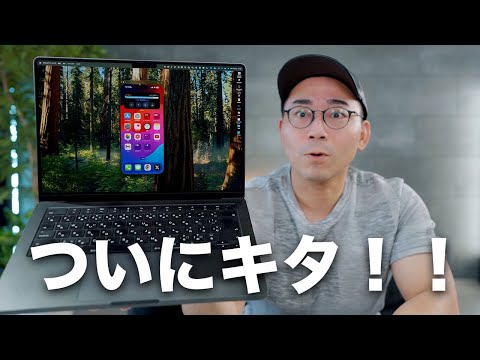
最後になりましたが、iPhone または iPad 上の対応するアイコンをタップして写真を撮ります。次に「写真を使用」をタップすると、すぐに Mac に表示されます。これがiPhoneのカメラをMacにストリーミングする方法です。
Mac でスキャンしたドキュメント
スキャンしたドキュメントを Mac に直接表示する手順は、最初は写真の場合と同じです。 「写真を撮る」の代わりに、「書類をスキャンする」を選択する必要があります。同じことが Finder にも当てはまります。カメラ アプリが再び開きます。
ここで、iPhone または iPad のカメラの前にドキュメントを保持し、スキャンが完了するまで待つ必要があります。手動スキャンの場合は、キャプチャ アイコンをタップするか、音量ボタンのいずれかを押します。角をドラッグしてスキャンの側面を調整できます。次に「スキャンを継続」を選択します。さらにスキャンを追加するか、「保存」をタップします。スキャンはすぐに Mac 上に PDF ドキュメントとして表示されます。

しかし、デバイスでできることはそれだけではありません。 実際、iPhone には秘密のトリックがあり、Apple 従業員さえもそれを誓っています。
出典: Apple サポート