
カリフォルニア州クパチーノにある米国のテクノロジー企業 Apple は、もちろん iPhone、MacBook、iMac などで知られています。しかし、同社は他の実用的なガジェットも製造しています。キーボード、マウス、トラックパッドが含まれます。もちろん、デバイスとペアリングすることもできます。ここではApple キーボードの接続方法について説明します。
Apple キーボードの接続: とても簡単です
iPad と iMac は非常に人気があり、世界中で需要があります。見た目が良いだけでなく、機能的にもそれぞれのクラスでトップクラスのデバイスであるためです。デバイスをさまざまな Apple ハードウェアと組み合わせると、さらに優れた効果が得られます。たとえば、「Magic Keyboard」はダイヤルありとダイヤルなしが用意されています。これらは、デスクトップ コンピューターやタブレットで特に役立ちます。 Apple キーボードを接続するのに特別なスキルは必要ありません。数分以内に両方をペアリングして使用できます。
したがって、たとえば Apple のワイヤレス製品を iMac に接続したい場合、比較的迅速に機能します。基本的に、付属のガジェットは iMac に接続されます。ただし、そうでない場合は、個別にペアリングする必要があります。最初はケーブル接続を介して、ワイヤレスで使用できるようにします。
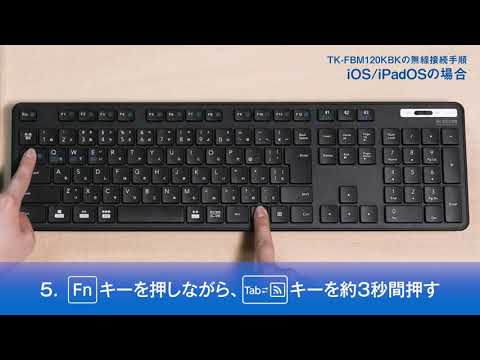
Macに接続する
iMac と Apple キーボードを接続する場合は、次の手順を実行する必要があります。
- 「Magic Keyboard」を USB 経由で Mac デバイスに接続します。
- キーボードの電源がオンになっていない場合は、オンにします。背面に緑色のライトが表示されるはずです。
- 次に、Mac のメニュー (Apple ロゴ) に移動します。
- 次のステップでは、「システム設定」をクリックし、次に「Bluetooth」をクリックします。
- 「Bluetooth」ウィンドウに接続されているすべてのデバイスが表示されます。キーボードもここに表示されるはずです。
- ワイヤレス キーボードが充電されたら、接続を解除してワイヤレスで使用できます。
iPadではこんな感じで使えます
もちろんiPadでも「Magic Keyboard」を使うことができます。次のように動作します。
- まず、キーボードの電源が入っていて充電されているかどうかを確認する必要があります。
- この場合は、タブレットの「設定」に移動してください。
- 次のステップでは、「Bluetooth」をクリックしてワイヤレス接続を有効にします。
- 「その他のデバイス」リストにキーボードが表示されるはずです。それをクリックすると接続できるようになります。
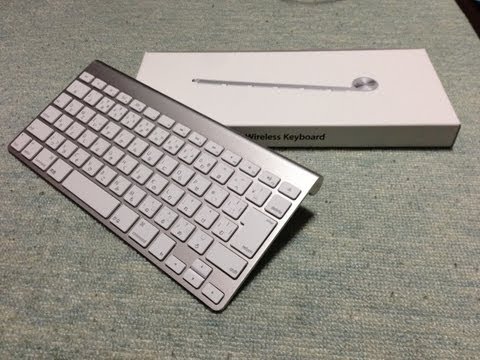
結論:全く問題ありません
Apple キーボードを iMac に接続する場合でも、iPad に接続する場合でも、ペアリングはどちらでも問題ありません。数回クリックするだけで、ほとんど手間をかけずに、コンピュータまたはタブレットで外部ハードウェアを使用できるようになります。

これで、Apple キーボードを接続する方法がわかりました。その他の役立つヒントもここにあります: これは MacBook をリセットする方法です。また、 Apple サブスクリプションを簡単に管理することもできます。