
Raspberry Pi は、テクノロジー愛好家のためのミニコンピューターです。このデバイスは、実際には幼い子供たちにプログラミングを紹介することを目的としていましたが、Raspberry Pi がもたらす革新性とモジュール性が大人にもアピールしたため、小型の自作 PC は現在社会で広く使用されています。購入後に何をすればよいかわからない人向け: Raspberry Pi をセットアップする方法は次のとおりです。
Raspberry Pi のセットアップ – これはテクノロジー天国への道です
Raspberry Pi の標準オペレーティング システムは Raspbian です。 Raspberry Pi をセットアップするには、SD カードから起動します。これは、Linux または Windows PC から可能です。
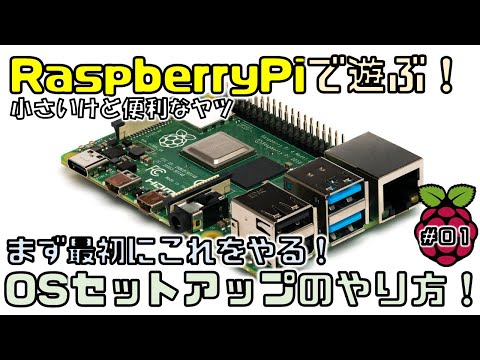
1.付属品を確認する
Raspberry Pi は通常、いくつかの接続を備えたプロセッサにすぎません。すべてがスムーズに動作するように、Raspberry Pi をセットアップする際には十分なアクセサリを用意するように注意する必要があります。これには、モニター、キーボード、マウスに加えて、適切なハウジングと適切な電源が含まれます。インストール プロセスには、少なくとも 8 GB の記憶容量を持つ SD カードも必要です。
2. Windows コンピュータを使用して Raspbian を SD カードに書き込みます
Raspbian オペレーティング システムはここで見つけることができます。 Raspbian を SD カードに入手するには、 Win32 Disk Imagerプログラムも必要です。インストール後、Win32 イメージャを使用して解凍し、Raspbian イメージを SD カードに書き込むことができます。正しいドライブを選択していることを確認することが非常に重要です。そうすることで初めて、重要なデータが誤って上書きされないことが保証されます。
3 Linux で Raspbian を SD カードに書き込む
Linux で Raspberry Pi をセットアップするには、「 dd 」プログラムが必要です。 RaspbianをSDカード上で再生するために使用します。 「dd」はターミナル経由で開きます。次に、「 cd Downloads/ 」コマンドを使用して、Raspbian イメージが存在するディレクトリに移動します。
これは、「 unzip 2016-05-27-raspbian-jessie.zip 」コマンドで解凍されます。ファイル名は Raspbian のバージョンによって異なります。ここでも、正しいデバイス ファイルを使用するようにしてください。
4. Windows PCでRaspberry Piをセットアップする
これで、Raspberry Pi アクセサリを接続し、Raspbian を含む SD カードを挿入できるようになりました。初期設定を決定するには、Raspbian の構成プログラムである raspi-config を開く必要があります。これを行うには、コマンドラインに「 sudo raspi-config 」コマンドを入力します。そこでパスワード、ローカリゼーション、ホスト名などの変更を行うことができ、最終的に Raspberry Pi をセットアップすることができます。

結論: Raspberry Pi のセットアップはそれほど難しくありません
Raspberry Pi のセットアップにはそれほど時間はかかりません。適切なアクセサリがあれば、このプロセスにかかる時間はわずか数分で、一見無限に見えるいじくりの世界が広がります。
Raspberry Pi でも Android を使用できることをご存知ですか?これらのいずれも当てはまらない場合は、 Raspberry Pi に代わる 3 つの代替案を以下に示します。