
多くのサービスやプログラムは、使いやすくするために独自のアプリを開発しています。スマートフォンで一般的に行われていることが、従来のラップトップやコンピューターでももちろん可能です。変更できるのはオペレーティング システム ストアのみであるため、どこからでもアプリケーションに同じようにアクセスできるわけではありません。以下では、 Windows 10 にアプリをインストールする方法を説明します。
Windows 10: アプリのインストールが簡単になりました
さまざまなストアを見てみると、文字通り無数の申し込みが殺到していることがすぐにわかります。アプリ開発の知識があれば誰でも作成できます。多くの場合、アプリケーションはさまざまなオペレーティング システム ストアに置かれます。そして、その中には非常に便利で賢明なものがたくさんあります。ただし、それらの一部が個々の店舗でしか見つからない場合、問題が発生する可能性があります。 Google Play ストアや Apple の App Store などの従来のモバイル ストアに加えて、たとえば、ラップトップまたはコンピュータ用の Windows ストアがあります。以下では、Windows 10 にアプリをインストールする方法と、プロセス全体がどのように簡単であるかを説明します。
Windows 8 以降、このオペレーティング システム用のアプリも提供されています。 Windows ストアを見回したことがある方は、スマートフォンで知っているすべてのアプリがここに掲載されているわけではないことにおそらくお気づきでしょう。ここでは、iTunes や Spotify などのクラシック音楽を今でも見つけることができます。ここでアプリケーションをインストールする場合は、次の手順を実行します。
- まず、左下隅にある Windows マークをクリックします。
- 次に、検索フィールドに「ストア」と入力します。
- Microsoft Store を開いて、さまざまなアプリケーションを参照します。
- 見つかったら、ダウンロードしてインストールできます。
- 任意のアプリを選択してクリックし、「ダウンロード」ボタンをクリックします。
個別のアプリは利用できません
すでに述べたように、すべての店舗は異なります。 Play ストアで見つかったアプリケーションは Windows ストアでは入手できない場合がありますが、その逆も同様です。これは多くの場合、一部のサービスがコンテンツを個々のストアでのみ利用できるようにしたい場合 (Apple の場合がよくあります)、または単にデスクトップ バージョン用のアプリを持っていないことが原因です。これがいつ変更されるか、変更されるかどうかはまだ不明です。

結論: これ以上簡単なことはありません
したがって、Windows ストアからアプリを入手したい場合は、Windows ストアからも入手できるかどうかを確認するだけで済みます。この場合は、それをクリックして通常どおりダウンロードしてください。個々のアプリケーションのインストールは自明です。
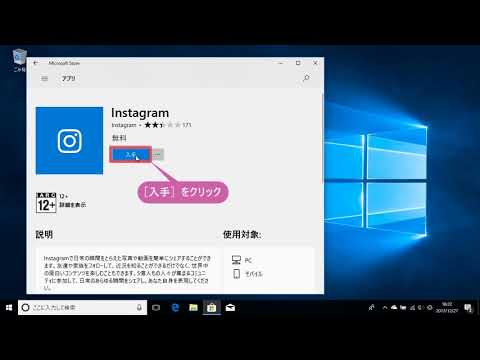
Windows 10 でアプリをインストールまたはダウンロードする方法はわかりました。これは次の場合にも役立ちます。 これら 3 つのトリックを使用すると、オペレーティング システムを高速化できます。 Windows 10 を自分でコンピューターにインストールするのはとても簡単です。