
Apple デバイスを所有している場合は、おそらく Apple ID を頻繁に使用するでしょう。これは非常に便利です。これは Apple アカウントのパスワードとして機能するだけでなく、すべての Apple サービスの連絡先、支払い、セキュリティの詳細も含まれます。重要性にもかかわらず、ユーザーはパスワードを忘れてしまうことがよくあります。 Apple ID パスワードをお忘れの場合も、お手伝いいたします。
Apple ID パスワードを忘れた場合: 2 つのステップで解決します
Apple IDのパスワードを忘れてしまうと大変ですよね。その場合、Apple アカウントとサービスへのアクセスは制限されます。この場合、iCloud データにアクセスできなくなり、アプリなどをダウンロードできなくなるため、これは深刻です。
それでも心配する必要はありません。パスワードを簡単にリセットできます。 Apple サポートによると、これは 3 つの異なる方法で行うことができます。
まず第一に、これは Apple ID の電子メール アドレスを知っている場合にのみ機能することを知っておく必要があります。
#1 自分のデバイスを使用してパスワードをリセットする
iPhone、iPad、iPod touch、Apple Watch (watchOS 8 以降) の場合:
- 「設定」を開き、上部にある自分の名前をタップします。
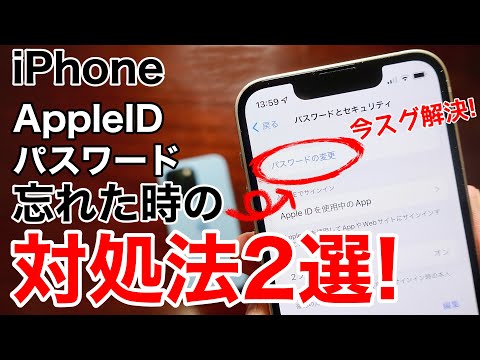
- 「パスワードとセキュリティ」をクリックし、「パスワードの変更」をクリックします。
- デバイス コードを入力した後、必要に応じてパスワードをリセットできます。
重要:
パスワードが実際に変更されたことを確認するには、必ず確認メールが届くまで待つ必要があります。
macOS Catalina 以降の場合:
- 「システム環境設定」を開き、 「Apple ID」 、 「パスワードとセキュリティ」の順にクリックします。
- Apple ID パスワードの入力を求められた場合は、 「Apple ID またはパスワードを忘れた場合」をクリックします。
- 次に、指示に従ってパスワードをリセットします。
- パスワードの入力を求められない場合は、「パスワードの変更」をクリックします。
- 次に、Mac のデバイス パスワードを入力し、パスワードを変更します。
ところで:
Apple アカウントに 2 要素認証を設定している場合に朗報です。 Apple ID パスワードを変更できるオプションはさらに多くあります。信頼できる電話番号や電子メール アドレスを使用したり、回復キーや連絡先を使用したりすることができます。
#2 サードパーティ製デバイス経由でパスワードをリセットする
Apple ID パスワードを忘れてしまい、現在デバイスにアクセスできませんか?この場合、パスワードの変更も機能します。これは、Apple サポート アプリまたは「iPhone を探す」アプリから行うことができます。
Apple サポート アプリから:
- アプリを開き、 「テーマ」の下にある「パスワードとセキュリティ」をタップします。
- 次に、「 Apple ID パスワードをリセット」をクリックし、次に「開始」、「別の Apple ID 」をクリックします。
- 次に、Apple ID の電子メール アドレスを入力し、 [次へ]をタップします。
- 最後に、確認メールが届いているかどうかを確認してください。
「iPhoneを探す」アプリから:
- アプリを開きます。
- 次に、サインイン画面の「 Apple ID 」フィールドが空白であることを確認します。
- 必要に応じて、このフィールドに表示される名前を削除します。
- 次に「 Apple ID またはパスワードをお忘れですか?」をタップします。 ”。
#3 Apple Web サイト経由

3 番目のオプションは、Web サイト「 iforgot.apple.com 」から Apple ID パスワードを変更することです。他の手順と同様に、Apple ID の電子メール アドレスも知っておく必要があります。ただし、これがもうわからない場合は、確認する方法がいくつかあります。
Apple ID のメールアドレスを忘れた場合
Apple ID パスワードを忘れた場合、アカウントへのアクセスを取り戻す唯一の方法は、電子メール アドレスを使用することです。しかし、たとえ忘れてしまったとしても、Appleによれば、さまざまな方法で見つけることができます。
#1 メールの受信箱を確認してください
Apple からの一部の電子メールには、あなたの電子メール アドレスが含まれる場合があります。したがって、Apple から受け取ったすべての修理、サポート、請求に関するメールを確認する必要があります。
注意:
このようなメールを見つけた場合は、メール アドレスがマスクされた形式 (例: 「k*****@icloud.com」) になっている可能性があります。アスタリスクの数は、電子メールの実際の文字数と必ずしも一致する必要はないことに注意してください。
#2 すでにログインしているかどうかを確認する
Apple ID を使用してすでにデバイスにログインしている場合、これは設定などに表示されます。 iPhone、iPad、iPod touch の場合は、「設定」を開き、上部にある自分の名前をクリックします。 「Apple ID」の下にメールアドレスと写真が表示されます。

Mac では、「システム環境設定」を開き、「Apple ID」をクリックする必要があります。左側のメニュー バーにメールが表示されます。これは Windows でも機能します。Windows 用 iCloud を開いたら、自分の名前で Apple ID を検索するだけです。
重要:
さまざまな Apple サービスを通じてメール アドレスを見つけることもできます。これは、たとえば、App Store、iTunes、FaceTime、またはメッセージを通じて行うことができます。
すべてがうまくいけば、Apple ID のパスワードを変更できるようになります。しかし、変えられるのはそれだけではありません。 Apple ID に別のメール アドレスを使用したい場合は、それも可能です。
Apple IDのメールアドレスを変更する
- まず、 appleid.apple.comにアクセスしてログインします。
- 次に、「サインインとセキュリティ」の下の「 Apple ID 」をクリックします。
- 次に、Apple ID に使用する電子メール アドレスを入力します。
- 次に、「 Apple ID を変更」をクリックし、確認メールが届くまで待ちます。
結論: Apple ID の変更は簡単です
Apple ID パスワードを忘れても、絶望する必要はありません。たとえ最初の試みでうまくいかなかったとしても、それは問題ではありません。結局のところ、パスワードやメール アドレスを変更するにはさまざまな方法があります。
さらに、最悪の場合は、 新しい Apple ID を作成するだけで済みます。これに関する指示もあります。
出典: Apple サポート