
Telekom Speedport をリセットしたい場合は、おそらくデバイスが問題を引き起こしているか、Telekom ルーターを売却したいためです。リセットすることもお勧めします。ただし、スピード ポートが問題を引き起こしているためにリセットを実行する場合は、最初に再起動を試みることをお勧めします。多くの場合、これにより問題が解決されます。
Telekom Speedport のリセット: これはリセット中に発生します。
Telekom Speedport をリセットしたい場合、またはリセットする必要がある場合は、入力したすべてのデータと保存されたすべての機能が工場出荷時の設定にリセットされるため、残りの部分をすべて再度設定する必要があることを自分自身に明確にしてください。
- スピード ポートが工場出荷時の設定にリセットされます。
- パスワードも削除され、デフォルトのパスワードが再アクティブ化されます。
- 保存したデータと設定はすべて失われます。

これは、デバイスのスピードポートをリセットする方法です。
Telekom Speedport をリセットするには 2 つのオプションがあります。 1 つ目は、デバイス上で直接リセットする方法です。これを行うには、次の手順を実行します。
- Telekom Speedport を電源に接続します。
- スピードポートの裏側を見てください。そこに小さな穴があります – これがリセットボタンです。
- 鋭利な物体 (ペーパー クリップやその他のワイヤーなど) をリセット ボタンの開口部に挿入します。
- リセットボタンを5秒以上押してください。
- Telekom Speedport は工場出荷時の設定にリセットされているはずです。
広告: Telekom Speedport ルーターを Amazon で購入します。
ユーザーインターフェイスのスピードポートをリセットします
一部のスピード ポートにはリセット ボタンがありません。この場合、スピード ポートをリセットする別のオプションがあります。ユーザーインターフェイスからリセットできます。これを行うには、次の手順を実行します。
- Speedport ユーザー インターフェイスを開きます。
- これを行うには、ブラウザのアドレス バーにアドレス「speedport.ip」を入力し、Enter キーを押します。
- あるいは、IP アドレス「192.168.2.1」を入力することもできます。
- 開いたページで、ログイン詳細を使用してユーザー インターフェイスにログインします。
- 上部に「設定」があります。それをクリックしてください。
- 次に「トラブルシューティング」をクリックします。
- 次に、「すべての設定をリセット」をクリックし、「工場出荷時の設定」をクリックします。
- 次に、「リセット」と「OK」で警告を確認します。
- ログイン ウィンドウが数秒間表示されます。この間、Telekom Speedport は工場出荷時の設定にリセットされ、再起動されます。
広告: Telekom Speedport WLAN リピーターを Amazon で購入します。
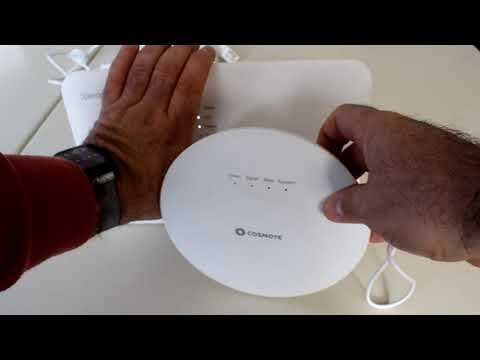
結論: Telekom Speedport のリセットは簡単です
出荷時設定にリセットした後、Speedport を再度セットアップする場合は、パスワードの入力が必要になる場合があります。パスワードはルーターの背面に記載されています。そうでない場合は、パスワード「0000」を試してください。 Telekom Speedport のセットアップ方法については、手順書をご覧ください。 Telekom Speedport をリセットしなければならない可能性がある問題を回避するために、 定期的なアップデートをお勧めします。いくつかのトリックを使用すると、Speedport をさらに活用できます。