
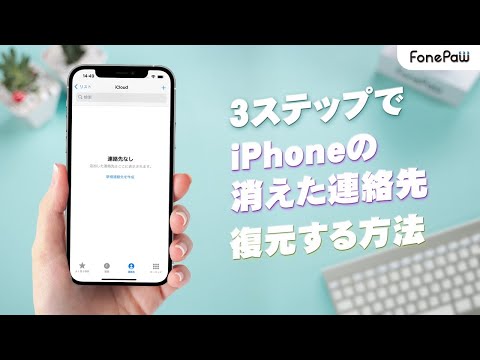
空の仮想アドレス帳の前に恐怖と恐怖を感じて立っていると、小さなパニックが起こります。すべての連絡先が突然削除された場合は、システム エラーが原因である可能性があります。もしかしたら、前回のアップデートで何か問題があったのかもしれません。ただし、原則として、紛失した連絡先を取り戻すことは通常は可能ですので、ご安心ください。以下では、 iPhone の連絡先を復元する方法を説明します。
iPhone:連絡先の復元が可能
iPhone の連絡先を復元したい場合は、事前に携帯電話にバックアップを作成しておく必要があります。通常、スマートフォン内のアドレス帳などの重要なデータは、iCloud バックアップと自動的に同期されます。アドレス帳全体を復元するには 2 つの方法があります。最初の方法は iTunes が必要なため、一部の Apple ユーザーにとってはすでに時代遅れになっている可能性があります。 MacOS Catalina へのアップデートにより、多くの Apple コンピュータから iTunes が消えました。
まだアップデートしていない場合は、この方法を使用して iPhone の連絡先を復元できます。
1. iTunes の方法:
iTunes で連絡先を取り戻すには、次の手順に従います。
- まず、コンピュータで iTunes を開きます。
- 次に、携帯電話をコンピュータに接続する必要があります。
- ここで「バックアップを復元」を選択します。
- 最後に、最新のバックアップを選択し、デバイスが同期するのを待つだけです。

前述したように、この方法は、新しい Mac バージョンに更新しないことに決めた場合にのみ使用できます。 iTunes が使用できなくなった場合は、次の方法を使用できます。
2. iCloud の方法:
iCloud バックアップを使用して iPhone の連絡先を復元するには、まず連絡先が iCloud と同期されていること、および他のすべての重要なファイルも iCloud にリンクされていることを確認する必要があります。この方法では、最初に携帯電話からすべてのデータを削除してから、再び携帯電話に戻す必要があります。
- iPhoneの「設定」に移動します。
- 次に「全般」タブを開きます。
- 「リセット」まで下にスクロールします。
- 重要なデータがすべてバックアップされていることを確認してください。 「iCloudバックアップ」でバックアップを手動で作成することもできます。
- 次に、「すべてのコンテンツと設定をリセット」を選択します。
- 次に、選択内容を再度確認します。
- iPhone がセットアップ中に、「iCloud からバックアップをダウンロード」を選択します。
住所データが iCloud に残っているかどうかを確認するには、事前に iCloud アカウントをオンラインで確認することもできます。 Apple ID とパスワードを使用してログインするだけです。
結論:遠回しに連絡を返す
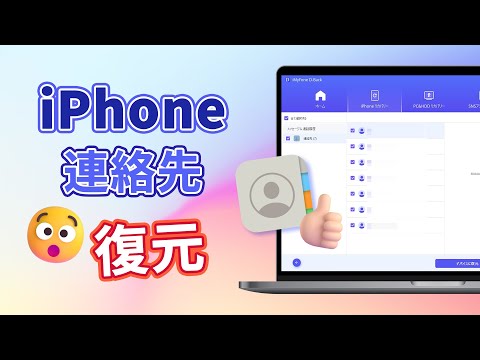
iCloud の方法を使用して iPhone の連絡先を復元する前に、連絡先がクラウドにあり、他のすべてのデータがバックアップされていることを確認する必要があります。 クラウド内により多くのスペースが必要な場合は、料金がかかります。