
標準ブラウザのお気に入りのブックマークを別のブラウザまたはデバイスで使用したい場合は、最初にブックマークを移動する必要があります。これを行うには、PC に HTML ファイルとして保存し、新しいブラウザにインポートします。 Google Chrome と Firefox でブックマークをエクスポートする方法を説明します。
ステップバイステップで説明: Google Chrome ブックマークをエクスポートする
- Chrome ブラウザを開き、右上にある 3 つの点をクリックします。
- 「ブックマーク」を選択し、「ブックマークマネージャー」に進みます。
- または、ブックマーク バーを直接右クリックして、[ブックマーク マネージャー] を選択することもできます。
- 次に、新しいページの右上にある 3 つの点に移動します。
- 「ブックマークをエクスポート」をクリックします。次に、HTML ファイルとして保存する場所を選択します。
- 最後に「保存」を選択します。
- ブラウザを変更したくないけど、 Chrome の新しいデザインにイライラしていませんか?その後、古いものを取り戻すだけです。
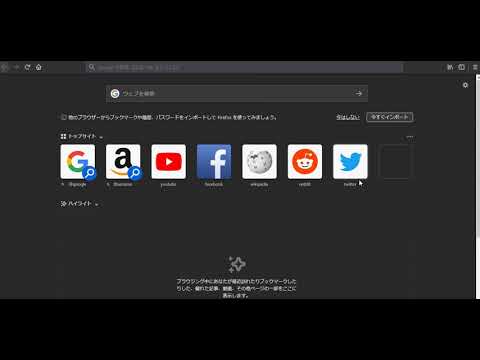
ブックマークを Chrome にインポートする
Chrome からブックマークをエクスポートし、再度インポートしたい場合は、再度「ブックマーク マネージャー」に移動し、右上の 3 つの点を選択して、「ブックマークのインポート」をクリックします。インポートされたブックマークは、必ずしも Google Chrome 自体からのものである必要はありません。エクスポートされた他の HTML ファイルでも機能します。
Firefox でブックマークをエクスポート: これがその仕組みです
Firefox から Google Chrome ブラウザに切り替える場合は、ブックマークを HTML ファイルとしてエクスポートすることもできます。その方法を次に示します。
- Firefox ブラウザを開き、ライブラリ ボタンをクリックします。
- コンテキストメニューで「ブックマーク」を選択し、「ブックマークの管理」に進みます。
- 次のウィンドウの上部バーにある「インポートとバックアップ」をクリックします。
- そこで「ブックマークを HTML にエクスポート」を選択し、コンピューター上の保存場所を決定します。
- 最後に「保存」をクリックするとブックマークがエクスポートされます。

Firefox ブックマークのインポート
Google Chromeと同様に、FirefoxにエクスポートしたHTMLファイルをブックマークとして再度インポートできます。これを行うには、ブックマークをエクスポートしたのと同じメニューの「インポートと保存」に移動し、「HTML からブックマークをインポート」をクリックします。これで、ブラウザにブックマークが戻りました。
結論: Chrome と Firefox のブックマークを簡単にエクスポートする
ブラウザを変更しても、収集したブックマークを見逃す必要はありません。 Chrome では、「ブックマーク マネージャー」を使用してブックマークを簡単にエクスポートできます。 Firefox では、ライブラリ ボタンを使用してブックマークを HTML ファイルに簡単にエクスポートできるため、新しいブラウザでも簡単にサーフィンを続けることができます。

ブラウザを変更したくないが、より多くの順序を作成したいですか? 次に、Firefox と Chrome のツールバーを削除する方法を説明します。