
恥じる必要はありません。オフィスで何年も PC の前で働いていても、キーボードのすべての機能を使いこなすことができない場合があります。特に特殊文字に関しては、ほとんどの人が専門知識を持ち合わせていません。特殊文字はキーボードのどこで見つけられますか?また、特殊文字をすばやく挿入するにはどのキーの組み合わせを使用できますか?実践的なヒントでそれにお答えします。
特殊文字キーボード: これは、特殊文字を見つけて素早く挿入する方法です。
キーボードの特殊文字による永遠の苦しみ。残念ながら、キーボードにはすべての特殊文字に対応するキーはありません。それには理由もあります。頻繁に使用するものではないため、キーボード上に配置する価値があります。また、あらゆる種類の特殊文字を使用すると、キーボードが非常に大きくなってしまいます。最も一般的な特殊文字をピックアップし、それらをテキストに挿入するための簡単なキーボード ショートカットを示します。
まず第一に、あなたは幸運です。日常のオフィス生活で最も頻繁に使用される文字や記号をキーボード上で簡単に見つけることができます。 [Shift] キー (または Shift キー) を数字と組み合わせて押して、一般的な句読点や引用符、感嘆符、疑問符、パーセント記号などの特殊文字を挿入したり、括弧を設定したりできます。ほとんどの人は、キーボード上のこれらの特殊文字についてはすでによく知っているはずです。
AltGr を使用したキーボードの特殊文字 (€、@、および Co)。
ただし、Shift キーでは思い出せない特殊文字がキーボードに表示される場合もあります。これには、[AltGr] キー (スペースバーの右側) が必要です。これにより、@ (アットマーク)、€ (ユーロ記号)、µ (My) など、あまり使用されていないものの一般的な特殊文字を挿入できます。これを行うには、[AltGr] を押したまま、キーボード上でこれらの文字が小さく表示されているそれぞれのキーを押します。ここまでは比較的直感的です。
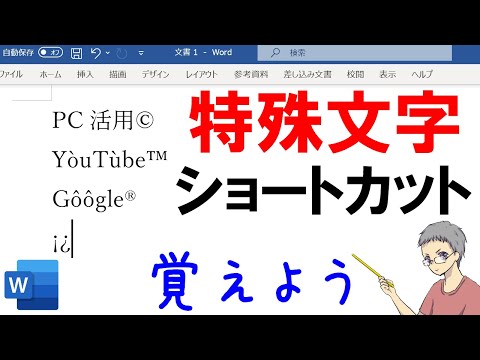
キーボードにない特殊文字
もちろん、直径記号 (Ø)、パーミル記号 (‰)、十字 (†)、ハート (♥) などの特殊文字も多数ありますが、それらを賢いキーの組み合わせで作成することはできません。キーボードでできます。そんな時はGoogleで検索して文字をコピーするだけでOKです。インターネットに接続していない場合は、従来の特殊文字テーブルを使用できます。これは、Windows オペレーティング システムで「文字マップ」を検索するだけで見つかります。表にはすべての特殊文字が表示されるので、それをコピーしてテキストに貼り付けるだけです。
キーボードが動作しない場合の対処法は次のとおりです。 モニターを掃除するときは、この点に注意する必要があります。そして、とても簡単に調整することができます。