
今ではほとんどの人が複数の電子メール アドレスを持っています。私生活、仕事、自由時間、大学などのニュースを集めています。多くのニュースレターやスパムメールから、物事を追跡し、本当に重要なメッセージを除外するのは難しいことがよくあります。最も簡単な方法は、すべてのメールを 1 つのアドレスに収集することです。ここでは、 Gmail の「転送」機能を使用してこれを行う方法を説明します。
Gmail でメールを自動的に転送する
Google の電子メール クライアント「Gmail」(略して Gmail)は、ドイツで最も人気のある電子メール プロバイダーの 1 つです。 Statista によると、ドイツ人のほぼ 25.4% が Gmail を主要プロバイダーとして使用しています。雇用主や大学も、電子メール アドレスを Gmail で使用することを好みます。メールをチェックするために自宅から毎回職場や大学のサーバーにログインする必要がない場合、特に有利です。
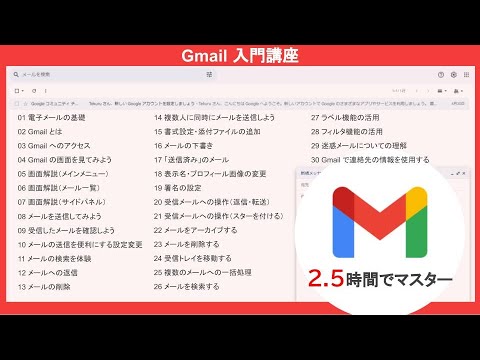
すべてのメールを 1 つのメールボックスに集めるには、「自動転送」を簡単に有効にすることができます。これは、すべての一般的な電子メール プロバイダーで利用できます。この記事では、数回クリックするだけで Gmail でこれがどのように機能するかを説明します。ただし、問題が 1 つあります。メインのメールボックスからどのメールに返信できるかに注意する必要があります。プライベート電子メール アドレスが送信者として表示される場合があります。

Gmail でメールを自動的に転送する – 方法は次のとおりです
- Gmail アドレスを開き、受信トレイの右上隅にある[設定] > [設定] の歯車アイコンをクリックします。
- 「転送とPOP/IMAP」タブに移動し、「転送」の最初のセクションで「転送アドレスの追加」をクリックします。
- 次に、電子メールの転送先となるメイン メールボックスの電子メール アドレスを入力します。 「次へ」をクリックして確定します。
- メインアドレスへの確認リンクが記載されたメールが届きます。これを確認したら完了です。
ちなみに、転送先のアドレスは複数追加できます。ただし、混乱しないように注意してください。また、転送が会社のデータ保護ガイドラインに準拠しているかどうかを事前に雇用主に確認してください。たとえば、雇用主によっては、仕事用の電子メールを個人的に読まれることを望んでいない人もいます。少なくとも、オフィスの外では当然の自由な時間を過ごすことができます。

Gmail経由での転送はとても簡単です。混沌としたメールの中で混乱しないように、 「メールの検索」機能も役立ちます。重要な電子メールを送信し、それが読まれるかどうか知りたいですか?次に、 Gmail の「開封確認」を有効にします。 Gmail アプリの優れた機能をすでにご存知ですか?