
Android の開発者向けオプションは非常に便利です。携帯電話オタクだけでなく、一般の人も自分の Android スマートフォンについて詳しく学ぶことができます。ほんの数ステップでスマートフォンのAndroid 開発者向けオプションを有効にする方法と、実際に何ができるかを説明します。
Android 開発者オプション: 30 秒で開発者になる方法!
Android の開発者向けオプションのおかげでスマートフォンを再設計する方法を説明する前に、まずロックを解除する必要があります。次の手順では、概要を簡単に説明します。
- スマートフォンの電源を入れ、デバイスのロックを解除します。
- 設定を開きます。
- そこに表示されたら、「デバイス情報」フィールドをタップします(Android バージョン 7.0)。
- 「ソフトウェア情報」オプションの下に「ビルド番号」項目があります。開発者向けオプションのロックを解除するには、これを 7 回連続でタップする必要があります。
- これが成功すると、「あなたは開発者になりました!」というメッセージが表示され、アクティブ化が確認されます。
- Android 開発者向けオプションにアクセスするには、設定の最上位レベルに戻ります。これを行うには、Android スマートフォンの戻るボタンを押します。
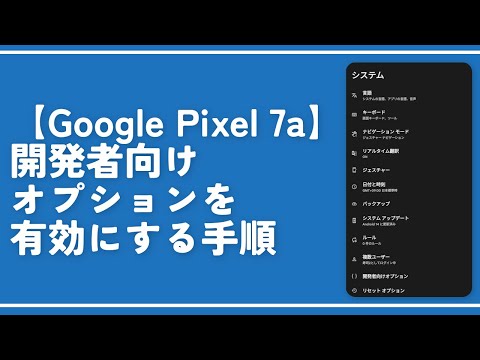
- 新しい「開発者向けオプション」メニュー項目が設定の下部に表示されます。
- 初めてメニュー項目を開いた場合でも、「開発者向けオプション」タブの横にあるスライダーを押して、最終的に Android 開発者向けオプションを有効にする必要があります。
- 安全上の注意をよく読んで「OK」をクリックしてください。
- 設定をリセットしたい場合は、「デフォルト設定に戻す」をクリックしてください。

これらは Android 開発者にとって最適なオプションです
開発者になると、おそらく膨大な量の新機能に圧倒されるでしょう。個々の関数の名前は、そのトピックに詳しくない場合は初めて見るものも多いため、あまり役に立ちません。少しでも楽しんでいただけるように、いくつかについて詳しく説明します。
- Stay awake : スマートフォンが充電器の上にある場合、ディスプレイはスリープ状態になりません。この機能は、デバイスを再度セットアップする場合などに特に実用的です。
- 継続的なサービス: ここでスマートフォンのタスク マネージャーにアクセスできます。現在実行中のアプリと、それらが現在使用しているメモリ量が表示されます。キャッシュ領域では、バックグラウンドでアクティブになっているアプリも確認できます。
- タッチを表示: より良いスクリーンショットを撮るために、ディスプレイ上のタップした場所を表示できます。対応する場所には小さな丸が付いています。
- CPU 使用率の表示: この機能は、Android デバイスで現在実行されているプロセスと CPU に負担をかけているプロセスの概要を表示します。
- アプリに外部ストレージの使用を許可する: メモリ カードの制御を取り戻します。この Android 開発者向けオプションを有効にすると、認定されたアプリが外部ストレージにアクセスし、そこに情報を保存できるようになります。
結論: Android 開発者向けオプションは強力なツールです
Android の開発者向けオプションは、ほとんど手間をかけずにアクティブ化できます。それにもかかわらず、それらには注意する必要があります。Google がそれらを非表示にしているのには理由があります。これらを使用して実行できるさまざまな機能に加えて、他のレベルでも使用されます。たとえば、Android スマートフォンを root 化したい場合は、開発者として登録されていると良いでしょう。位置情報を偽装するには Android 開発者向けオプションも必要です。