
それはあなたのペットだったのか、あるいは誤って何かを入力してしまい、突然モニターの画像がずれてしまったのです。この問題はシステム設定ですぐに解決できますが、キーの組み合わせを使用することもできます。望むかどうかに関係なく、Windows と Mac で画面を回転する方法を説明します。
Windows 7、8、10 の画面の回転
偶然かつ意図せずに起こることはよくありますが、意図的に画面を回転させるには間違いなく十分な理由があります。目的によっては、たとえば Excel の長い表を表示する場合など、直立したモニター画像は非常に便利です。 Windows でモニター画像を 90 度または 180 度回転する場合、システム設定を使用するか、キーの組み合わせを使用するかの 2 つのオプションがあります。

システム設定から Windows 画面を回転する
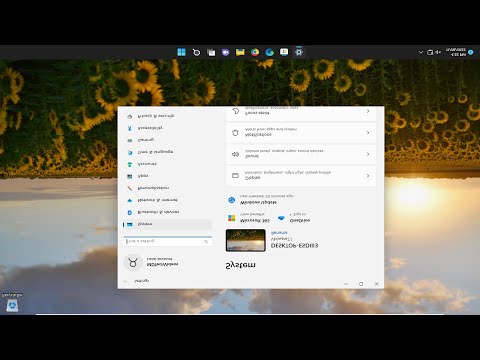
Windowsの場合は、「設定」→「システム設定」→「ディスプレイ」で「ディスプレイ設定を変更」できます。 「画面解像度」メニューが表示され、「配置」でさまざまな配置オプションを選択できます。いずれかをクリックすると「OK」に進み、数秒間プレビューが表示されます。 「変更を維持」を使用すると、永続的に設定できます。

または、デスクトップを右クリックして「画面解像度」に移動し、通常どおり向きを設定することもできます。
Windows 10 では、[設定] > [システム] > [画面]、最後に [ディスプレイの調整] の順に進みます。または、デスクトップを右クリックして「広告設定」エントリを開くこともできます。もう一度「方向」で希望の画面形式を設定します。
Windows で画面を回転するキーボード ショートカット
ショートカットとも呼ばれるキーの組み合わせは、マウスを使用してパスを短縮するため、コンピューター上で非常に実用的です。 Excel など、すべてのプログラムのショートカットがあります。 Windows には、画面を回転するためのキーボード ショートカットも多数あります。
Windows のバージョンと使用するグラフィックス カードに応じて、次のキーボード ショートカットを使用して画面を回転します。
- CTRL+ALT+矢印キー
- CTRL+矢印キー
- CTRL+SHIFT(Shift)+矢印キー
Mac で画面を回転する: これがどのように機能するかです
Mac コンピュータでは、外部モニタが接続されていない限り、内蔵モニタを実際に回転させることはできません。 「システム設定」>「モニター」の「回転」でこれを調整できます。
結論: 画面をもう一度元に戻すだけです
したがって、4 本足の友人がキーボードで迷ったり、誤って入力ミスをしてしまった場合でも、絶望しないで、システム設定またはキーの組み合わせを使用して画面を正しい方向に戻してください。