
多くの医師や科学者は、画面からのブルーライトが私たちの身体を騙し、まだ昼間であると錯覚させるため、ベッドでスマートフォンやタブレットを使用しないよう警告しています。したがって、体がまだ「眠る」ための準備ができていないため、多くの人が寝つきに問題を抱えています。 iOS と macOS のナイト モードは、これを解決することを目的としています。 iPad、iPhone、MacでiOSダークモードを設定する方法を説明します。
ナイトモードは現在、多くのアプリでほぼ標準機能となっています。画面の明るさを下げるだけでなく、迷惑な青色光線も軽減します。 iOS ダークモードはバッテリーも節約します。つまり、あなたとあなたの携帯電話にとって双方にとって有利な状況になります。
macOS のダーク モード – ラップトップおよび PC
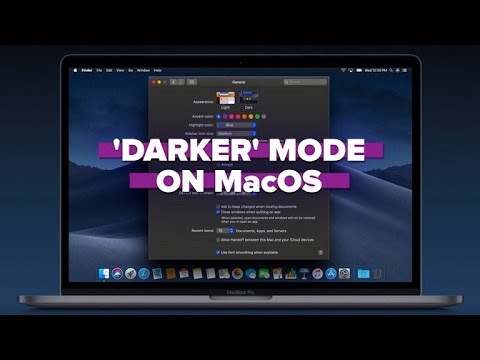
「macOS 10.14 – Mojave」以降のすべてのデバイスには、ダーク モードとも呼ばれる「macOS ダーク モード」があります。 Safari、マップ、メモ、メールなどのすべての Apple アプリケーションはこのモードをサポートしており、一部の外部アプリケーションもサポートしています。
3 ステップでできる macOS のダークモード – 仕組みは次のとおりです
- Apple メニューに移動し、「システム環境設定」を選択します。
- 「一般」を開きます。
- 「外観」で「ダーク」を選択して保存します。
iOS のダーク モード – タブレットとスマートフォン
iOS ダークモードを有効にするのは少し難しいです。 Apple がこの機能を完全に統合したのは iOS 13 以降です。残念ながら、2019 年 6 月までは辛抱する必要があります。ただし、いくつかのトリックと制限を使用すれば、若いモデルでナイト モードをシミュレートすることもできます。
3 つのステップで iOS 11 および 12 のダークモード – 方法は次のとおりです
- 「一般」セクションの「設定」に移動します。
- そこで「アクセシビリティ」>「表示のカスタマイズ」をクリックします。
- そこで「色の反転」に移動し、「反転 – インテリジェント」オプションをオンにします。これでダークモードが有効になりました。
- メニュー項目「ディスプレイ調整」>「白色点を減らす」で個別にモードを調整できます。
macOs ダーク モードとは異なり、ファイルやアプリは変換されません。ここでは、iOS 13 と実際の iOS Dar Mode によるイノベーションを待つだけです。
お気に入りのアプリのダークモード
現在、多くのアプリがダーク モードも提供しています。 Twitter は「Lights-Out」モードの先駆者であり、Facebook Messenger の「ダーク モード」がそれに続きました。 Amazon Kindle、Chrome、Google ニュース、Slack、Signal、Telegram、WhatsApp、YouTube でもこの機能が提供されています。
ダーク モードに関しては Android が Apple よりも一歩先を行っていますが、手順に従えば、いくつかのコツを使えば iOS や macOS でもダーク モードを使用できます。