
近年の必需品となったBluetoothヘッドフォン。安いものから高価なものまであり、どの耳にも合うものが見つかります。ケーブルのもつれにうんざりしている場合は、これらが最良の代替品です。しかし、 Bluetooth ヘッドフォンを PC に接続するときに問題が発生することがよくあります。それはそれほど難しくないことを示します。

広告: Amazon の Marshall Major III オーバーイヤー ヘッドフォン
Bluetooth ヘッドフォンを PC に接続する: それはロケット科学ではありません
新しい Bluetooth ヘッドフォンを購入し、コンピュータとペアリングしたいと思っていますが、どこかに問題がありますか?問題ない!結局のところ、接続はまったく難しいことではありません。些細なことが原因で物事が失敗してしまうことはよくあります。ここでは、Bluetooth ヘッドフォンを Windows または MacOS の PC に接続する方法を説明します。前者から始めましょう:

Windowsならとても簡単です
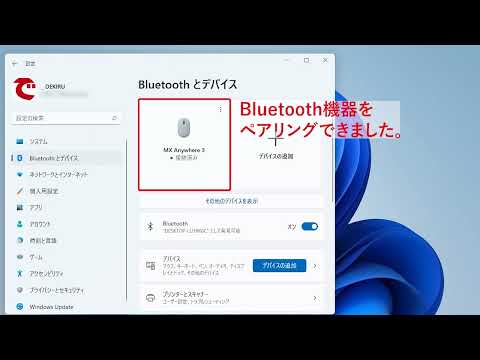
Windows PC をお持ちの場合、ワイヤレス デバイスとのペアリングは比較的簡単です。これを行うには、次の手順を実行します。
- スタートアイコンをクリックし、「設定」に入ります。
- 次に「PCとデバイス」をクリックします。
- 次に、右側の「Bluetooth」をクリックします
- 次に、スライダーを「オフ」から「オン」に移動する必要があります。
- Bluetooth デバイスがオンになっている場合は、すぐに表示されるはずです
- それをクリックして PC とペアリングします
ご覧のとおり、Bluetooth ヘッドフォンを PC に接続するのに技術の専門家である必要はありません。しかし、MacOS についてはどうでしょうか?
広告: Amazon の Huawei FreeBuds 3
Macでも難しくないよ
Bluetooth ヘッドフォンを Mac PC に接続することもできます。これは実際には Windows よりも簡単で、速度も少し速くなります。これがどのように機能するかをここで確認できます。
- Apple アイコンをクリックします
- 「システム設定」に進みます
- 次に「Bluetooth」をクリックします
- 最後に、リストからデバイスを選択し、「接続」をクリックします。
これは Mac ユーザーにとってもそれほど大きな障害ではないはずです。
広告: Amazon の TaoTronics TT-BH085 オーバーイヤーヘッドフォン
言及しないわけにはいかないことが 1 つあります。 Bluetooth ヘッドフォンを PC に接続する場合は、デバイスの電源もオンになっていることを確認する必要があります。ヘッドフォンの電源が入っていないだけで、コンピュータがヘッドフォンを認識しないことがよくあります。通常、Earpods には小さなボタンがあり、数秒間押す必要があります。
広告: Amazon の JBL Tune 220 TWS
結論: ペアリングは子供の遊びです
結局のところ、Windows PC を持っているか、Mac PC を持っているかは関係ありません。ペアリングはわずか数ステップで完了し、まったく難しいことではありません。 Bluetooth ヘッドフォンを PC に接続する場合は、ワイヤレス デバイスでも Bluetooth ペアリングが有効になっていることを確認してください。それがすべて完了すると、全体がスムーズに動作するはずです。
Bluetooth ヘッドフォンをまだお持ちでない場合でも、ご心配なく。 さまざまなモデルを比較しました。ほとんどの場合、特に Apple の AirPods のことを考えると、単純に高すぎます。こちらでもお手伝いさせていただきます。 これらが最良の代替手段です。