
カリフォルニア州クパチーノにあるこの米国企業は、テクノロジー界の大手企業の 1 つです。もちろんアップルです。製品は世界中で展開されています。しかし、ベストセラーなのは iPhone だけではなく、ラップトップも他のガジェットと独自のエコシステムを形成しています。しかし、 MacBook のパスワードを忘れると面倒になります。ただし、2 つの簡単な方法で再度リセットできるため、これは大きな問題ではありません。以下では、これがどのように機能するかを説明します。
MacBookのパスワード: 忘れた場合は、次のオプションがあります。
より頻繁に発生する可能性がありますが、非常に迷惑なのは、MacBook のパスワードを忘れた場合です。この場合、パスワードをリセットするか、新しいパスワードを設定する 2 つの方法があるため、心配する必要はありません。
macOS のログイン パスワードを忘れた場合、MacBook に再度ログインするために使用できるオプションが 2 つあります。リセットに入る前の重要な注意事項: これはユーザー アカウントのログイン パスワードであり、Apple ID のパスワードではありません。
この可能性は存在します
すでに説明しましたが、ログインパスワードについては次のとおりです。 Apple IDを使用してリセットできます。そして、それは次のように機能します。
- まず、間違ったパスワードを 2 ~ 3 回入力してください。
- 入力フィールドに疑問符が表示されます。それをクリックしてください。
- 次のステップでは、「Apple ID を使用してリセットする」という点に進みます。
- 次に、Apple ID を入力する必要があります。 Apple ID パスワードを含む電子メールを論理的に知っていることが重要です。
- 両方を入力したら、「パスワードをリセット」をクリックします。
- 最後に、説明のない残りの手順に従う必要があります。
起動によるリセット
比較的複雑なオプションですが、同様に便利なオプションは、システムをブートするオプションです。これは、回復パーティションを作成することを意味します。 MacBook のパスワードを忘れた場合は、次の手順に従ってください。
- 「CMD + R」キーを押したままMacBookを再起動します。
- Apple ロゴが充電ストリップとともに表示されます。
- ロードプロセスが完了すると、回復ウィンドウが表示されます。
- まず、上部にある「ユーティリティ」タブをクリックします。
- 次のステップで、「ターミナル」をクリックします。
- 表示されたウィンドウに「resetpassword」と入力します。
- 「パスワードのリセット」ウィンドウが表示されます。ユーザーを選択し、「次へ」をクリックします。
- 新しいパスワードを入力すると、記憶補助を追加できます。次に、もう一度「次へ」をクリックします。
- 最後に、「再起動」をクリックすると、Mac パスワードがリセットされます。

結論: どちらのバリエーションも可能です
どのオプションを選択するかはあなた次第です。ただし、最初のバリアントははるかに単純です。ただし、Apple ID データを知っている場合に限ります。そうでない場合は、2 番目のオプションを実行する必要があります。
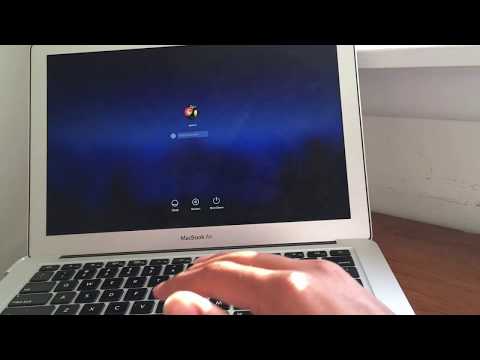
これで、MacBook のパスワードを忘れた場合の対処法がわかりました。こちらも興味深いです: これらはM1 プロセッサーに関する最も重要な詳細です。これがApple IDについて知っておくべきことです。