
新しい携帯電話番号を持っているなどの理由で、 PayPal 携帯電話番号を変更したい場合は、アプリケーションを使用してすぐに行うことができます。ただし、アカウントにアクセスできない場合でも、アクセスする方法はあります。その方法を紹介します。
PayPal 携帯電話番号のログインありとログインなしの変更
- 設定でPayPalの携帯番号を変更する
- PayPal Web サイトで
- PayPal アプリで
- ログインせずにPayPalの携帯番号を変更する
- ネットショップの自動ログイン機能を利用する
- PayPal サポートに問い合わせる
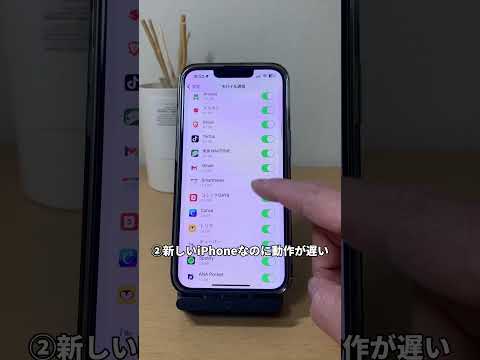
設定でPayPalの携帯番号を変更する
PayPal アカウントにログインできれば、アプリでも Web サイトでもプロセスは非常に簡単です。その方法は次のとおりです。
PayPal Web サイトで
- PayPal アカウントを開きます。
- [設定]に移動します。
- [電話]をクリックし、目的に応じて[編集]、 [削除]、または[+]記号をクリックします。

PayPal アプリで
- PayPal アプリを開きます。
- 左上隅にあるプロフィール写真をタップします。
- [アカウント情報]に移動します。
- 「電話番号」の下にある自分の番号をタップします。
- 表示されたメニューで、電話番号を追加したり、既存の電話番号を編集したりできます。
注: PayPal のデフォルト番号を変更する場合は、まず新しいデフォルト番号を設定または追加する必要があります。携帯電話番号を完全に削除することはできません。
ログインせずにPayPalの携帯番号を変更する
たとえば、ログイン情報を紛失したり、入力した電子メール アドレスが古いなどの理由で PayPal アカウントにログインできない場合は、ここにもオプションがあります。これらは、外部プロバイダーまたは PayPal 独自のサポートを通じて案内されます。
ネットショップの自動ログイン機能を利用する
PayPal を支払いサービスとして提供する一部のオンライン ポータルでは、必要に応じて PayPal ログインを保存できます。この機能を有効にしている場合は、ここで製品を購入し、自動的にログインするまでページに従ってください。
その後、クリックして支払いプロセスを終了し、設定で PayPal 携帯電話番号を変更できます。
ヒント:このオプションが機能しない場合は、PayPal の自動ログインを使用して購入することもできます。ログイン Cookie は保存されることが多いため、通常の PayPal Web サイトにログインする必要があります。
PayPal サポートに問い合わせる
それでも PayPal アカウントにアクセスして PayPal 携帯番号を変更できない場合、唯一の選択肢は PayPal サポートに直接連絡することです。電話は月曜日から土曜日の午前 9 時から午後 7 時 30 分まで、 「069 945189832」で受け付けています。
PayPal の携帯電話番号を変更できた場合は、 PayPal 詐欺が発生した場合に、PayPal が電話で連絡して問題解決をお手伝いします。 PayPal で送金するのがいかに簡単かを知りたい場合は、適切な手順をご用意しています。
出典: PayPal、Giga.de、独自の調査