
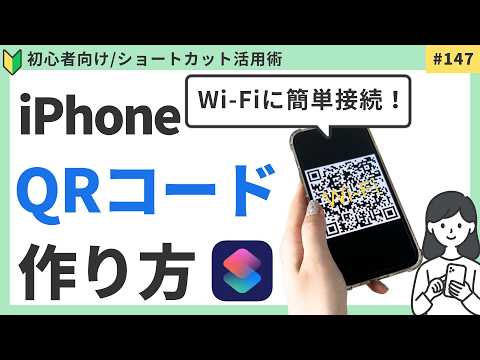
WiFi パスワードは通常、数字と文字の非常に長い組み合わせで構成されます。初めて入力するときに入力ミスをしてしまい、最初からやり直すことになることはよくあります。したがって、このヒントは、手間をかけずに携帯電話で友人にアクセスできるようにしたい場合に非常に役立ちます。iPhone では、QR コードを作成してWiFi パスワードを共有できます。これがその仕組みです。
WiFi パスワードを QR コードとして共有します – その仕組みは次のとおりです
一見すると、設定は少し複雑に見えます。しかし、WiFi パスワードを共有する努力は間違いなく価値があります。これを行うには、ショートカットを使用して QR コードを作成する必要があります。これらの手順を使用すると、すべてを自分で行うことができ、将来的には、友人がアクセス キーをスキャンするだけでアクセス キーにアクセスできるようになります。
ショートカットをダウンロードして設定します。
- App Store からショートカット アプリをダウンロードします。
- 「+ショートカットの作成」をクリックします。 (1枚目の写真)
- 右上の「スライダー」をクリックしてショートカットの名前を設定します。次に、「完了」をクリックします。
新しいショートカットを設定する
Wi-Fi パスワードを共有するには、次のようにセットアップを続けます。
- 検索バーで「ネットワークの詳細の取得」を検索し、選択します。 (2枚目の写真)
- 「ネットワーク」の下で「WLAN」が青色で強調表示され、「取得」の下で「ネットワーク名」が青色で強調表示されていることを確認します。 (2枚目の写真)
- 検索バーで「テキスト」を検索し、選択します。 WiFi パスワードをテキストフィールドに書き込みます。 (2枚目の写真)
- 別の「テキスト」を追加し、「WIFI:S:」と入力します。次に、「ネットワークの詳細を取得」をテキストフィールドにドラッグします。続けて「;T:WPA;P:」と入力し、「Text」をテキストフィールドにドラッグします。 (3枚目の写真)
- 「QR コードの生成」を検索して選択します。 (4枚目の写真)
- 「概要」を検索して選択します。 (4枚目の写真)。
- ショートカットが作成されます。再生記号をクリックして呼び出し、最後に「完了」をクリックします。
追加情報:
たとえば、「スライダー」を使用してショートカットを携帯電話のホーム画面に追加するように指定する場合など、後で 3 つのドットを使用してショートカットを編集できます。
結論: 努力する価値はある
つまり、次回友人が訪ねてきたときに、ショートカット アプリをクリックするだけで、対応するコマンドを実行できるということです。 QR コードが自動的に表示され、それを使用して WiFi パスワードを共有できます。重要: これらの手順は iPhone の所有者にのみ適用されます。 ただし、iPhone から WiFi パスワードに至るまでの別の実用的な機能には危険が伴います。自分のコードを忘れましたか? WiFi パスワードを再度見つける方法。