
Karl Klemm (別名 Clippy) と同様に、Microsoft からの今日の「ヘルプ」は、いつそれが必要なのか、そしてそれが単に迷惑な場合なのかを十分に理解していないようです。どうしようもない場合は、 Windows 10 の通知を簡単に無効にして、安心してネットサーフィンできる方法を紹介します。
Windows 10: 通知を無効にする
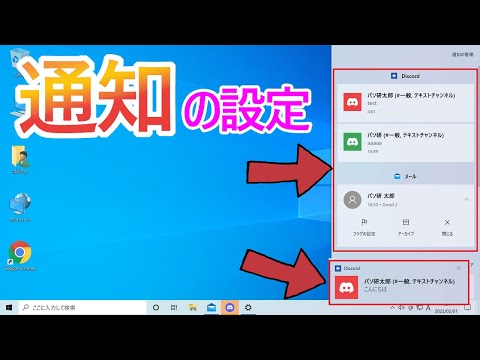
アプリ、更新プログラム、またはユーザーがある時点で行った設定に関する情報であっても、Windows 10 の通知機能は常にユーザーに連絡する理由を見つけます。この混乱の中で時々有益な情報を見つけることができることは間違いありませんが、それは多くの場合、扱いたくないものや、単純に興味のないものに関するものです。
しかし、この悲劇を永遠に耐える必要はありません。ほんの数ステップで克服できます。
ステップ 1:コンピュータを起動し、Windows マークをクリックするか、対応するキーをクリックします。次に、開いたバーの歯車をタップしてWindows の設定を開きます。

ステップ 2:設定で「システム」を選択します。
ステップ 3:システム設定を開いたら、左側の列にある他のサブカテゴリから選択できます。ここで「通知とアクション」を開きます。

ステップ 4: 「通知」で関連するすべての設定を行うことができます。 「これらの送信者からの通知を受け取る」に移動すると、通知を受け取るすべてのアプリと Windows 機能が表示されます。

あとは、スイッチを切り替えて Windows 10 の通知を無効にするだけです。

個別の通知を無効にする
一度にすべての通知を非アクティブ化せず、特定の通知のみを非アクティブ化したい場合は、関連する機能またはアプリをクリックして非アクティブ化できます。時々、頻繁に更新されるだけで神経質になることがあります。 Windows 10 を更新したくない場合は、特別なツールが役に立ちます。