
正直に言うと、誰もが自分の携帯電話がより速く動作することを望んでいます。ただし、これを達成するために携帯電話全体をリセットする必要はありません。 iOS には、すぐに高速化できる優れたトリックがあります。iPhoneのメモリがいっぱいの場合は、RAM メモリを使用します。その方法を説明します。
iPhoneのメモリがいっぱいの場合は、RAMメモリを空にしてください
Apple スマートフォンに問題がある場合は、次のトリックを使用すると時間を節約できます。おそらく、それほど頻繁に必要になることはないでしょう。しかし、緊急時には本当に役立ちます。たとえば、iPhone のストレージがいっぱいになった場合です。
この場合は、写真、ビデオ、アプリを徹底的に削除してみてください。結局のところ、携帯電話の容量や速度がこれ以上増えることはおそらくないでしょう。 RAMメモリの方が優れています。 RAMとはランダムアクセスメモリを意味し、特にコンピュータやスマートフォンのメインメモリとして使用されるデータ記憶装置です。内部には通常、半導体メモリの形をしています。これをクリーンアップすると、問題が解決する可能性があります。
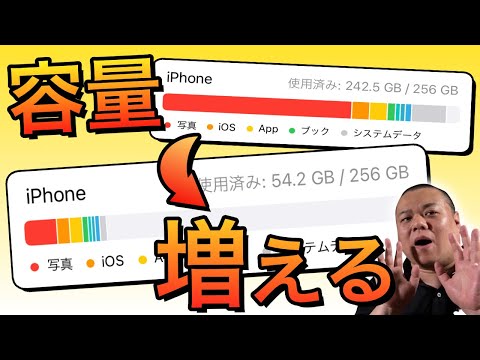
これがiPhoneのRAMメモリを整理する方法です
事前に言っておきたいのは、iPhone の設定には RAM をクリアするために使用できるボタンがありません。その方法は、Touch ID を備えた iPhone を持っているか、持っていない iPhone を持っているかによって異なります。
Touch ID を搭載した iPhone の手順:
- iPhoneのロックを解除します。
- スライダーが表示されて完全にオフになるまで、プロンプトが表示されるまで電源ボタンを押し続けます。ただし、電源を切らないでください。
- 画面がホーム画面に戻るまで、ホームボタンを押し続けます (通常は約 5 秒かかります)。
- 完了!
Touch ID のない iPhone の手順:
iPhoneの場合結局のところ、Touch ID はもうありません。そのため、AssistiveTouch と呼ばれる新機能にアクセスする必要があります。 iPhoneのホームボタンが壊れた場合にも役立ちます。有効化するにはいくつかの方法がありますが、そのうちの 1 つは次のとおりです。
- [設定] > [一般] > [アクセシビリティ] > [AssistiveTouch] から: スライダーを右に移動
この機能をまだ知らない場合: 画面の端に小さなドットがポップアップ表示され、その後ろにメニューが隠れています。これを介してさまざまな機能にアクセスできます。これをディスプレイ上の必要な場所に移動できます。
ここで、次のことを行います。
- iPhoneのロックを解除します。
- スライダーが表示されて完全にオフになるまで、プロンプトが表示されるまで電源ボタンを押し続けます。ただし、電源を切らないでください。
- AssistiveTouch を取り出し、画面がホーム画面に戻るまでホーム ボタンを押し続けます (通常は 1 秒しかかかりません)。
- 完了!
そして、私は今何をしましたか?
オンとオフのボタンを押すというトリックを使用して、RAM メモリを空にします。心配しないでください。これにより空になるのは RAM だけであり、デバイスのメモリは空になりません。これにより、iPhone の速度が大幅に向上するはずです。
結論: 簡単なトリックで十分です
iPhone の通常のスタンバイ ボタンの後ろに何が隠されているのか、誰が想像したでしょうか。 iPhone のメモリがいっぱいの場合は、この手順が役立つはずです。さらに、 これらの iPhone のトリックも驚くべき効果を発揮します。 携帯電話のストレージがいっぱいの場合にも、次のオプションがあります。 この裏技を使えば、iPhone をタッチパッドに変えることができます。また、大型のホリデーシーズンの前には、iPhone を使用してフライトをリアルタイムで追跡できます。