
これは、コンピュータのコントロール センターまたは「頭脳」です。メイン回路基板は、メインボードまたはマザーボードとも呼ばれます。 PC をスムーズに動作させるために非常に重要なコンポーネントがここにあります。ただし、すべてのマザーボードが同じというわけではありません。 「どのマザーボードを持っているの?」と自問したことがあるなら、私たちがお手伝いします。以下では、それを読んだり調べたりできる 3 つの方法を紹介します。
どのマザーボードを持っていますか?これらのオプションがあります
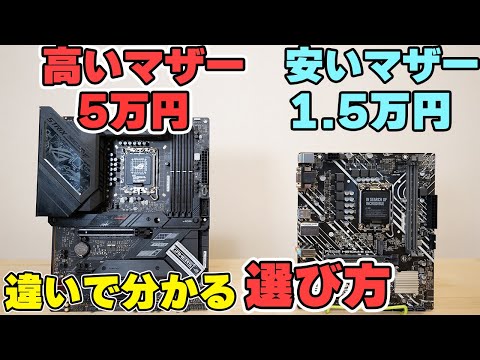
「どのマザーボードを持っていますか?」という質問に答える前に、それが何であるかを簡単に説明しましょう。簡単に言えば、コンピューターのマザーボードは PC のコントロールセンターです。多かれ少なかれ、最も重要なコンポーネントはここにリンクされ、インストールされます。とりわけ、プロセッサー、RAM スロット、BIOS チップ (オペレーティング システム用)、カード拡張などのためのその他のさまざまなスロットがあります。ただし、次はマザーボードを見つける方法について説明します。
#1CMD
デバイス マネージャー (ここでは Windows について話しています) を介してマザーボードのシリアル番号やモデル番号を確認することはできないため、別の方法を選択する必要があります。しかし、それはより難しいという意味ではありません。コマンド プロンプトは非常に高速に動作し、どのマザーボードであるかを直接表示します。これを行うには、「どのマザーボードを持っていますか?」という質問を自問する必要がなくなるように、次の手順を実行する必要があります。
- 左下の Windows アイコンを右クリックします。
- 次に、「実行」をクリックし、フィールドに「cmd」と入力します。
- 次に、この入力をコピーします: wmic ベースボードの製品、製造元、バージョン、シリアル番号を取得します。
- 次のステップでは、開いているウィンドウに貼り付けて、Enter キーを押して確定します。
- 最後に、メインボードに関する最も重要な情報が表示されます。
#2 システム情報の表示
もう 1 つの簡単なオプションは、システム情報を表示することです。これも非常に簡単で、数回クリックするだけです。しなければならないことは次のとおりです。
- Windows アイコンを右クリックし、「実行」をクリックします。または、Windows キー + 「R」を押すこともできます。
- 次に、実行フィールドに「msinfo32」と書き込みます。
- システムの概要が表示されます。ここには 2 つのバリエーションがあります。「マザーボードの製造元、マザーボードのモデル、マザーボード名」または「ベースボードの製造元、ベースボード製品、ベースボードのバージョン」で情報を見つけることができます。

#3 CPU-Z
前の 2 つのオプションは通常、問題なく機能しますが、このオプションも差し控えたくありません。 「CPU-Z」は、マザーボードを見つけるためにダウンロードできる無料のプログラムです。そして、これがその仕組みです:
- 「CPU-Z」を無料でダウンロードしてください。
- 次に、それをインストールする必要があります。インストール後、テキスト ファイルが開きます。これを閉じるだけで大丈夫です。
- 次に「CPU-Z」を開き、「メインボード」タブに移動します。
- このタブでは、メインボードに関するすべての重要な情報を読むことができます。
結論: 簡単なオプションがたくさんあります
どのプロセスを選択するかは、最終的にはあなた次第です。ただし、言えることは、3 つのオプションはすべて問題なく動作し、メインボードに関するすべての重要な情報が表示されるということです。
「どのマザーボードを持っているの?」と自問する必要はもうありません。 マザーボードの比較もご用意しています。これが、 外部グラフィックス カードについて知っておくべきことです。