
PC が何らかの理由で正常に動作しなくなり、クラッシュし続ける場合は、 Windows 10 をリセットする価値があるかもしれません。エラーが発生するとプロセスが複雑になる可能性があります。ただし、ソフトウェアの問題には解決策があるため、心配する必要はありません。ここでは、Windows 10のリセット中にエラーを修正する方法を説明します。
Windows 10 をリセットする: エラーが発生する可能性があります
Windows 10をリセットするときに「変更は行われませんでした」というエラーが表示されると、非常に迷惑です。その後、プロセスが停止し、リセットを実行できなくなります。通常、このエラーは修正できます。必要なのは、少しの忍耐力と、いくつかのコマンドを手動で入力する意欲だけです。問題ない?それから始めることができます。私たちのガイドに従えば、リセットエラーをすぐに修正できます。
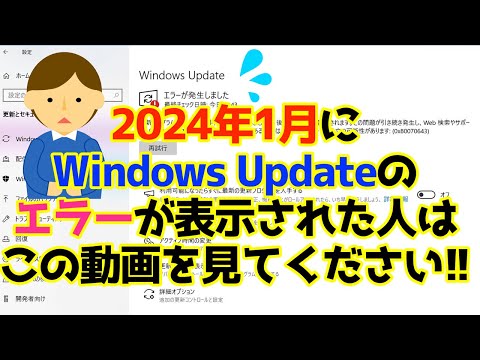
Windows 10のリセットエラーを修正する方法
まず、Windows コンピューターの [設定] を開きます。準備ができたら、次の手順に従うことができます。
- [設定] で、[更新とセキュリティ] をクリックします。
- 次に、「回復」と「高度な起動」を選択します。
- 次に、「今すぐ再起動」ボックスをクリックします。
- これで、PC 上で「詳細スタートアップ オプション」が起動します。
- 次に、「トラブルシューティング」、「詳細オプション」、最後に「コマンド プロンプト」をクリックします。

コンピュータが再起動されます。その後、手動入力が続行されます。
- Windows 10 をリセットするときにエラーを報告するユーザー アカウントを選択します。
- ここで、次の 3 つのコマンドを順番に入力し、Enter キーを押して確定する必要がある、少し複雑な部分が始まります。
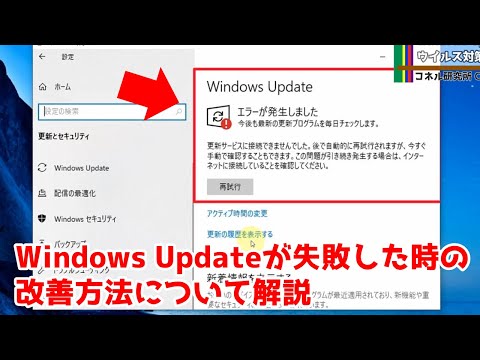
次に、これら 3 つのコマンドを集中してエラーなくコマンド プロンプトに入力します。エラーを修正するには:
- まず「cd %windir%system32config」と入力します。
- 次に「ren system system.bak」。
- そして最後に「ren software software.bak」です。

この時点で Enter キーを押すことを忘れないでください。エラー メッセージが表示された場合は無視してかまいません。最後に、次の最終手順に従います。
- コマンドプロンプトを終了するには、ウィンドウに「exit」と入力します。
- [続行] をクリックすると、コンピュータが再起動します。
- これで、Windows 10 のリセットを再度試すことができます。エラーがなければ幸いです。
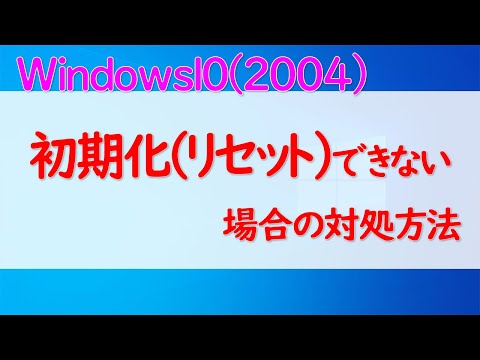
結論: これで、エラーなしで Windows 10 をリセットできます。
確かに、もっと簡単な指示もありました。 WhatsApp グループ通話機能の使用方法に関するこのガイドのように。ただし、手順に注意深く従えば、Windows 10 をリセットするときにエラーが発生することはなくなります。理想的には、PC をリセットしてエラーなしで使用したり、データなしで再販したりできるようになります。 中古のラップトップを自分で購入したい場合は、次のヒントを提供できます。