
Caps Lock を無効にする場合は、すばやく簡単に無効にすることができます。最後に、Caps Lock キー (別名「Capslock」) を使用すると、機能を有効にするだけでなく、再度無効にすることもできます。こうすることで、いつ大文字を使用するかを自分で決めることができます。
Caps Lock を無効にするのは難しくありません
それは多くの人に起こることであり、何も恥ずかしいことではありません。コンピューターのキーボードの Caps Lock キーを誤ってアクティブにしてしまい、再度オフにする方法がわかりません。一部のキーボードでは、Caps Lock の動作がテンキーの上の LED で示され、色が点灯します。ただし、Caps Lock キーを再度簡単に無効にすることもできます。
逮捕歴はこちらからご覧いただけます
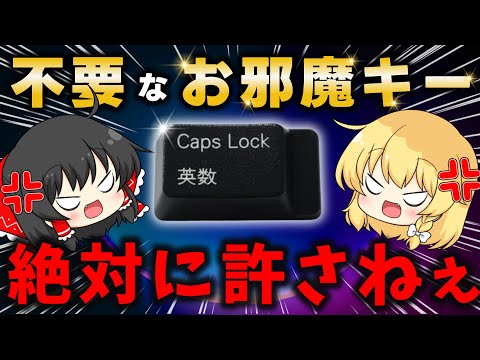
Caps Lock キーは、キーボードの「A」の左側または Shift キーの上にあります。ボタンは下向きの矢印で識別できます。ボタンを 1 回タップすると、再度無効化できます。もちろん、同じボタンを使用してボタンを再度アクティブにすることもできます。
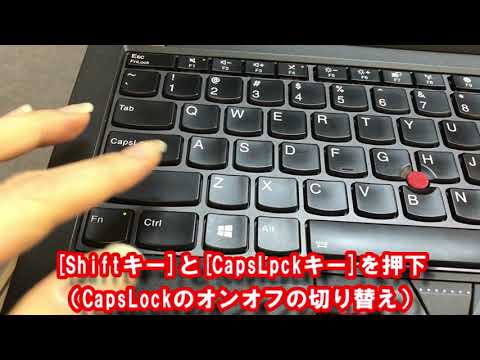
多くの場合、小さい文字でパスワードを入力しようとしても、ログインが機能しないときに Caps Lock キーがアクティブになっていることに初めて気づきます。その時点では、Capslock がアクティブであるかどうかはわかりません。これを行う最善の方法は、別のフィールドの任意の文字をクリックして、Caps Lock がアクティブになっていて、その文字が大文字としてのみ出力されるかどうかを確認することです。
これは、AT サインが機能しなくなった場合にできることです。これは、ラップトップのタッチパッドが機能しなくなった場合に対処する方法です。 マウスが反応しなくなった場合は、次の手順に進むことができます。