
どうやら、Microsoft の Windows オペレーティング システムの性質上、いくつかの場所に問題があるようです。何かを印刷したい場合も同様です。ドキュメントの印刷が開始されない場合がありますが、印刷ジョブを削除することもできません。いくつかのトリックを使用して、キューを終了してキューから削除する方法を説明します。
印刷ジョブを削除できない: ステップ 1
最初のアクションは、印刷キュー サービスを停止することです。それは次のようになります:
- [Win] + [R] キーの組み合わせを使用するか、Windows のスタート メニューに「ファイル名を指定して実行」と入力すると、プログラムを実行するためのダイアログが開きます。小さなウィンドウに表示されます。
- 「開く」の下の検索マスクに「services.msc」と入力し、「OK」を押します。 PC のサービスが別のウィンドウに表示されます。
- Print Queue サービスを探して右クリックし、[停止] を選択します。
- Windows の問題に対するその他の解決策:
- さようなら、Windows Defender: これがファイアウォールを無効にする方法です
- mirai.click ヘルプ: Windows 10 のプロダクト キーを読み取る方法は次のとおりです。
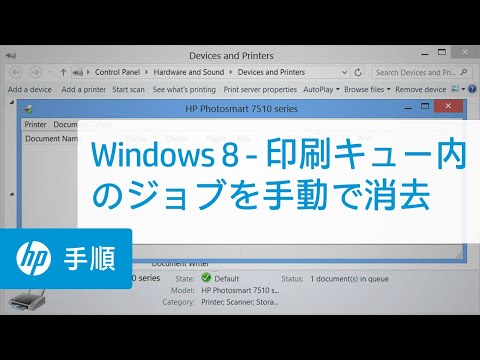
印刷ジョブを削除できない: ステップ 2
2 番目のアクションは、スタックした印刷ファイルを一時プリンタ メモリから削除することです。それは次のようになります:
- パス C:WINDOWSsystem32spoolPRINTERS を開きます。これを行うには、「この PC」からローカル C ドライブをクリックします。上部のバーにファイル パスを直接入力できます。
- その後、フォルダー内のすべてのファイルを削除します。
印刷ジョブを削除できない: ステップ 3
3 番目のアクションは、印刷キュー サービスを再起動することです。
- 手順 1 で説明したように、コマンド「services.msc」を使用して Windows サービスを開き、[OK] をクリックします。
- 「印刷キュー」サービスを右クリックすると、プログラムが起動します。
- 完了!これで、通常どおり印刷できるようになります。
結論: 削除できない印刷ジョブはもうありません
プリンターは、常に希望どおりに動作するとは限らない頑固なデバイスです。 Windows ではそれがさらに簡単になります。ただし、Windows の印刷ジョブが削除できないなど、迷惑なことが起こったとしても、解決策はあります。