
スマートフォンの使用頻度によっては、バッテリーを時々充電する必要がある場合があります。この作業中にバッテリー表示をよく見たことがありますか? iPhoneのバッテリーが色の変化について何かを教えてくれるからです。
iPhoneのバッテリーの色が変わる – それはバッテリーインジケーターの背後にあるものです
iPhone のバッテリーが充電されている場合、バッテリーインジケーターが緑色に点灯します。バッテリー残量が少なくなると、スマートフォンが赤く点灯して警告します。しかし、バッテリーインジケーターが時々黄色に点灯するのはなぜですか? iPhone のバッテリーインジケーターが時々黄色モードに切り替わることに気づいたかもしれません。これが何を意味するのかについて説明します。
スマートフォンのバッテリーをあまり気にしない人は、黄色のバッテリーインジケーターが iPhone が省電力モードであることを示していることに気づかないでしょう。遅くともデバイスのバッテリー残量が 20% に達すると、携帯電話は動作時間を長くしようとします。 iPhone は省電力モードに切り替えるかどうかを尋ねます。拒否すると、デバイスは 10% で再度チェックします。その後、省電力モードに切り替えると、バッテリー インジケーターが突然黄色に変わります。
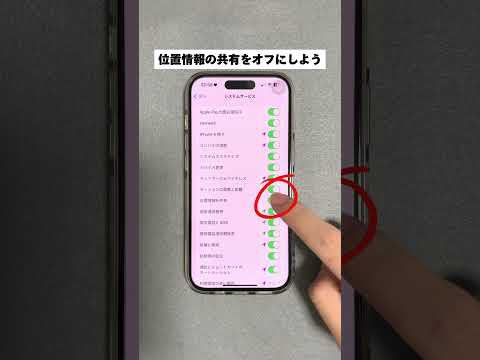
省電力モードを使用する方法は次のとおりです
省電力モードを有効にすることで、最初から iPhone のバッテリーを節約することもできます。
- 設定に移動します。
- 「バッテリー」メニュー項目を選択します。
- スライダーを移動して省電力モードを有効 (または無効) にします。
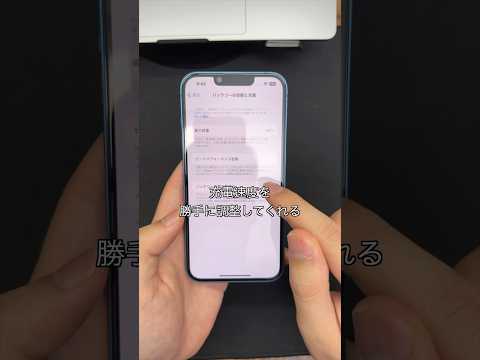
iPhone のバッテリーの省電力モードは、Siri 経由で有効にすることもできます。通常、非アクティブ化は自動的に行われます。スマートフォンを電源に接続し、デバイスの残量が 80% に達すると、黄色のモードは自動的に無効になります。
iPhone のバッテリーのエネルギーを永続的に節約します
省電力モードを手動で常に設定したくないが、バッテリーインジケーターが常に黄色であっても気にしませんか?次に、次の手順に従う必要があります。
- Apple のショートカット アプリを開くか、App Store からダウンロードします。
- 「自動化」項目を選択します。
- 同じメニュー項目の下に「パーソナル オートメーション」を作成します。
- 「省電力モード」項目を選択します。
- [時間] > [スリープ] > [オフ] 設定をタップし、[次へ] を選択します。
- 「アクションの追加」の下の検索バーに「省電力モード」と入力できます。
- 次に、「省電力モードの構成」エントリを開きます。
- ここで「省電力モードをオンにする」を選択し、「次へ」をタップします。
- 「実行前に確認」オプションのスライダーを無効にします。
- 次に、「完了」と「確認しない」を選択します。
これらの手順に従った場合は、iPhone のバッテリーの省電力モードを手動で再度有効にするだけです。自動化はすぐに有効になり、省エネ モードが永続的に維持されます。
結論: 黄色のバッテリーインジケーターで稼働時間を延長
ご覧のとおり、光るバッテリーインジケーターは iPhone のバッテリーにとって有益です。ただし、省電力モードでは、少なくとも Apple Mail アプリでは電子メールがバックグラウンドでチェックされないことに注意してください。アプリのバックグラウンド更新も制限されています。全体的な視覚効果が低下します。 iPhone は 30 秒後に自動的にロックされます。
これにイライラせず、バッテリーインジケーターが黄色になっても気にならない場合は、省エネモードを永続的に使用できます。なぜiPhone のバッテリーが消耗し続けるのか疑問に思っている場合、それは次の 5 つのアプリが原因である可能性があります。これらのトリックを使用すると、携帯電話の寿命を延ばすことができます。