
私たちは毎日、WhatsApp 経由で無数のメッセージを書きますが、それだけではなく、写真や重要なファイルもチャット履歴に保存されます。バックアップのおかげで、これらは永久に保存できますが、 WhatsApp 番号が変わった場合、古いチャットをどうやって保存しますか?その仕組みや注意すべき点などをご紹介します。
WhatsApp: 番号が変わったらこうするべきです
番号を変更する理由はさまざまです。これは、WhatsApp のチャット履歴がすべて失われ、すべてのグループに再度参加しなければならないという意味ではありません。プロフィールは携帯電話番号で作成されますが、ストレージは携帯電話上にあります。これにより、WhatsApp 上の古いチャットを使用して新しい番号に移行するのが非常に簡単になります。
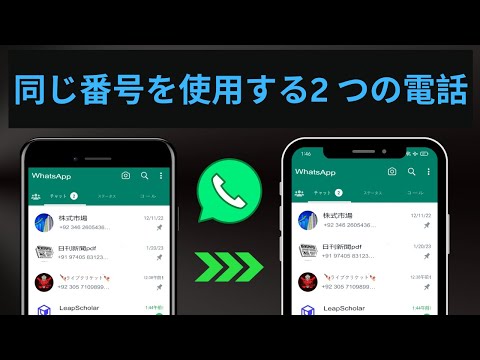
WhatsApp番号の変更:準備
次の 2 つの質問に「はい」と答えられる場合は、WhatsApp で電話番号を変更する準備ができています。
- 新しい電話番号でのデータ接続はアクティブであり、テキスト メッセージや通話を受信できますか?
- 携帯電話の古い電話番号は WhatsApp で認証されていますか? (この場合、[設定] にプロフィール写真が表示されるはずです。)
新しい番号の SIM カードを挿入します。 WhatsApp で新しい番号を変更するには、ホーム画面のアイコンを使用してアプリを開きます。次に、オペレーティング システムを次のように進めます。
Android ユーザーの WhatsApp 番号を変更する
Android ユーザーが WhatsApp で番号を変更する方法は次のとおりです。
- メニューから「設定」を選択します。
- 設定で「アカウント」を選択します。
- アカウント設定で「番号の変更」を選択します。
- 上のフィールドに古い番号を入力し、下のフィールドに新しい番号を入力します。
- ディスプレイの右上隅にある「完了」をタップします。
- あとは、SMS 経由で受け取った確認コードで新しい番号を確認するだけです。これで、WhatsApp 番号を変更し、データは保持されました。
iPhone ユーザーの WhatsApp 番号を変更する
iPhone ユーザーが WhatsApp で番号を変更する方法は次のとおりです。
- WhatsAppの下部メニューバーにある右側の「設定」タブをタップします。
- 次に、青い鍵のアイコンでアカウント設定を選択します。
結論: WhatsApp を使用すると、損失なく番号を変更するのは非常に簡単です
新しい携帯電話番号については心配しないでください。チャット、受信したメディア、グループ、アカウント情報を新しい番号で WhatsApp に保存するのにそれほど手間はかかりません。 Android ユーザーでも iPhone ユーザーでも、何をすればよいかわかりました。新しい番号はありませんが、新しい携帯電話をお持ちの場合は、 WhatsApp から新しい携帯電話にデータを転送できます。
PC またはラップトップで WhatsApp を Web バージョンとして使用することもできます。そして、 WhatsApp の読み取り機能と、 WhatsApp メッセージまたはWhatsApp 写真の削除機能を簡単に騙す方法を説明します。その簡単さにきっと驚かれるでしょう。しかし、このメッセンジャーは現在、ユーザーの利用率が低い状態にあります。人気という点では、 WhatsApp は最高の Android アプリの 1 つとしての地位を失いました。そして、使用に関しては考慮すべき点もあります。 WhatsApp の機能を使用すると、犯罪を犯す可能性があります。