
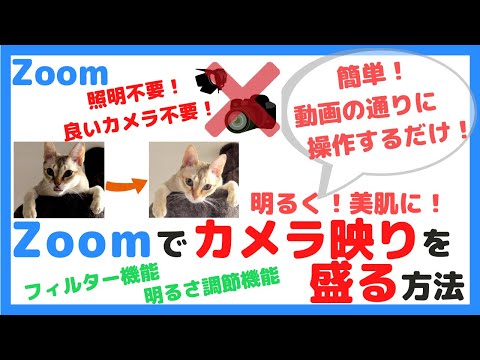
Zoom フィルターは、会議を盛り上げたり、友達と楽しんだりするための楽しい方法です。猫の耳、アニメの顔、シックなセピアのフィルターなど、選択肢は何も望まれず、さらに拡張することもできます。 Zoom でビデオフィルターがどのように機能するかを説明します。
ズームフィルターの設定と削除: 方法は次のとおりです。
- 統合されたズームフィルターを設定する
- 会議の前に
- 会議中
- サードパーティのズームフィルターを統合
- ズームフィルターを削除する
統合されたズームフィルターを設定する
ビデオ会議プロバイダーは、さまざまなズーム フィルターも提供しています。これらは無料で使用でき、会議前と会議中に設定できます。次のように続行する必要があります。
会議の前に
- デスクトップ クライアントで、右上隅にある歯車アイコンをクリックします。
- 「背景と効果」セクションに移動します。
- ここでは「ビデオフィルター」タブを選択します。
- いずれかのフィルターをクリックすると、そのフィルターがカメラに適用されます。
会議中
- ミーティング中に、下部バーの「ビデオの終了」の横にある矢印をクリックします。
- 次に、 「ビデオフィルターの選択…」に進みます。
- ズームフィルターが表示されます。ここでいずれかを選択すると、カメラに適用されます。
サードパーティのズームフィルターを統合
現在、多くのサードパーティプロバイダーが、ダウンロード用の追加のズームフィルターを提供しています。これらは通常、フィルターとして直接統合されるのではなく、新しいカメラ オプションとして統合されます。次に、次のようにアクティブ化できます。
- インストール ウィザードを使用して、サードパーティのフィルタをインストールします。
- デスクトップ クライアントで、右上隅にある歯車アイコンのマークが付いている[設定]をクリックします。
- 左側の列で「ビデオ」を選択します。
- カメラ ディスプレイの下にあるドロップダウン メニューを使用して、適切なフィルターを選択します。
ヒント:外部ズーム フィルターを削除したい場合は、ドロップダウン メニューで標準カメラを再度選択するだけです。

ズームフィルターを削除する
恥ずかしい状況やフィルターを付けたままビジネス会議に参加することを避けるために、会議の前に Zoom フィルターを削除できます。
これを行うには、まずデスクトップ クライアントのスタート画面で[設定] (右上の歯車アイコン) をクリックします。次に、 「背景と効果」に移動し、下部のバーで「ビデオフィルター」を選択し、 「なし」に設定します。この設定が適用されているかどうかは、ビデオ ウィンドウで直接確認できます。
ヒント:ミーティングでズーム フィルターを削除するには、カメラ シンボルの横にある矢印を使用して[ビデオ フィルターを選択…]をクリックし、ここでもメニューで[なし]を選択します。
Zoom のプロフィール写真を変更したい場合は、その手順も提供します。ただし、ズームフィルターを使用して面白い写真を撮りたい場合は、 Zoom ミーティングでスクリーンショットを作成できます。
出典: ズーム