
夕方にラップトップで映画をストリーミングしたいですか、それとも何か重要なことをしなければならず、タッチパッドが反応しなくなったのでしょうか?もちろん、かなり迷惑です。ただし、心配する必要はありません。絶望せずに再び実行するために何ができるかを説明します。
タッチパッドが反応しない: すべての操作は可能です
ラップトップで発生する可能性のある最も煩わしい問題の 1 つは、モニターまたはディスプレイ上でマウス カーソルが動かなくなることです。その理由は、タッチパッドが反応しなくなったからです。ただし、それはそれほど問題ではありません。ほとんどの場合、問題はすぐに解決できます。できることは次のとおりです。
#1 キーの組み合わせを使用してロックを解除します
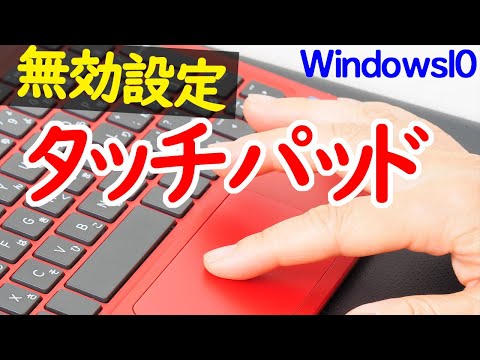
おそらく、ロック ボタンを誤って押した可能性があります。ロック ボタンは通常、ラップトップの機能バーの上部 (F + 数字) にあります。簡単な組み合わせで再度禁止を解除することができます。ただし、モデルごとに異なります。一部の人にとっては、F5 または F6 (またはタッチパッドの記号が付いたキー) を押すだけで済みます。一部の場合は、Fn、Ctrl、または Alt と F5 または F6 の組み合わせが必要です。ここでは、必要な組み合わせを自分で試してみる必要があります。タッチパッドが再び反応し、ロックされなくなりました。
#2 設定でタッチパッドを有効にする
タッチパッドを(再)アクティブ化するもう 1 つの方法は、設定から行うことです。このためには明らかに外付けマウスが必要です。そして、これがその仕組みです:
- 「システム設定」、「ハードウェアとサウンド」の順に進みます。
- 次に「デバイスとプリンター」をクリックします。
- 次に、「マウス」オプションをクリックし、「デバイス設定」をクリックします。
- 「デバイス」テーブルに「タッチパッド」が表示されるはずです。
- それをマークし、「有効化」を押して「OK」で確認します。
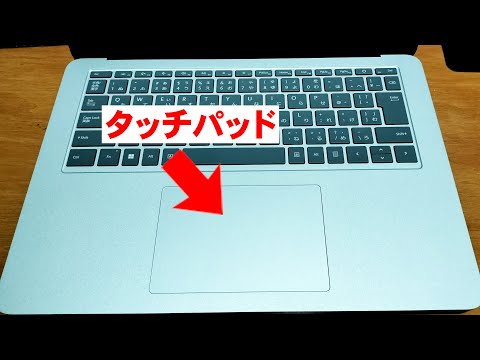
これで再び動作するはずです。タッチパッドがまだ反応しませんか?次に、次のバリエーションに進みます。
#3 ドライバーのインストールまたは更新
次の最後のバリアントも非常に単純ですが、ここでも外部マウスが必要になります。次のように進めます。
- Windows アイコンと文字「R」を同時に押します。
- 小さな「実行」ウィンドウが表示されます。
- 入力フィールドに「devmgmt.msc」と入力し、「OK」を押します。
- デバイス マネージャーで、[マウスとその他のポインティング デバイス] に移動し、タッチパッドを右クリックします。
- 次に「ドライバーソフトウェアの更新」をクリックします。
ここでも成功率は非常に高いです。これらすべてを行ってもタッチパッドが反応しない場合は、ドライバー ソフトウェアをアンインストールして再インストールできます。
結論: すべての道はローマに通ず
ご覧のとおり、問題を解決するにはいくつかの方法があります。あなたがしなければならないのは、これらのポイントの 1 つ (またはすべて) に従うことだけです。タッチパッドが再び反応し、ロックが解除されます。しかし、これらすべてが役に立たない場合は、修理工場に行ってみるのも悪くありません。ちなみに、この方法でマウス カーソルを変更できます。 キーボードの位置がずれている場合は、これらのヒントが役に立ちます。