
Powerpoint プレゼンテーションを作成し、それをクリップに保存したいと考えたことはありますか?幸いなことに、これはとても簡単です。 PowerPoint をビデオとしてエクスポートできるため、画面録画などを作成する必要はありません。ただし、いくつかの機能に注意を払うことは理にかなっています。ここでは、ビデオを作成する際に注意すべき点とオプションについて説明します。
ビデオとしての Powerpoint: プレゼンテーションをエクスポートする方法
PowerPoint プレゼンテーションを PDF ファイルとしてエクスポートできることはすでにご存知かもしれません。これは、プレゼンテーションを別のメディアで表示する場合のバックアップ ソリューションとして特に役立ちます。ただし、PowerPoint をビデオとしてエクスポートするオプションもあります。実際的なのは、スライド広告の長さも決定できることです。アニメーションとトランジションをビデオに組み込むこともできます。ビデオをエクスポートすると、プレゼンテーションのプロフェッショナル バージョンが得られ、同僚やビデオ プラットフォームで関心のあるコミュニティと共有できます。

完成したプレゼンテーションをビデオとして保存する前に、次のオプションを設定して、講義ビデオを可能な限りプロフェッショナルなものにすることができます。
- スライドの長さを決定します。これを行うには、「トランジション」に移動し、「表示期間」を設定します。
- コメントを表示する: [スライド ショーと設定] で、[コメントを再生] をオンにします。
すべてを完了し、すべてのアニメーションとトランジションを設定したら、次のようにプレゼンテーションをエクスポートできます。
- ビデオとして保存したい PowerPoint を開きます。
- 次に、「ファイル」、「エクスポート」の順に進みます。
- 「ビデオの作成」をクリックし、「記録されたタイミングとコメントを使用する」が選択されていることを確認します。
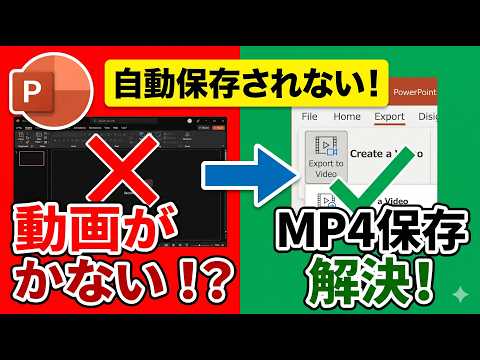
この時点で、ビデオを保存する品質を選択することもできます。ビデオを電子メールで送信する場合は、必ずしも Ultra HD 品質を選択しないようにしてください。そうしないと、ファイルが大きすぎる可能性があります。

スライドショーを録画する
直接エクスポートに加えて、画面プレゼンテーションを記録するオプションもあります。この場合、音声を挿入したり、レーザー ポインター マウスを使用して重要なポイントを指摘したりすることもできます。必要に応じて、PowerPoint はあなたをビデオのプレゼンテーション者として録画することもできるため、将来の視聴者は PowerPoint からビデオとしてプレゼンテーションを最適にフォローできます。
ただし、このバリアントでは、プレゼンテーションを完全にリアルタイムで記録する必要があることに注意してください。やり方は次のとおりです。
- PowerPoint を開き、「スライド ショー」に移動します。
- 次に、「スライドショーを録画」項目をクリックします。
- 新しいウィンドウが開き、プレゼンテーションが表示され、カメラとマイクが有効になります。
- 記録ボタンをクリックすると、記録がそれぞれのスライドに追加されます。
- 録画をスライド ショーの一部として再生できるようになりました。

PowerPoint 全体をビデオとして保存したい場合は、最初のポイントで説明した手順に従ってください。
結論: PowerPoint をビデオとして簡単に保存する
講演者のビデオ ファイルを持っているかどうかに関係なく、PowerPoint をビデオとして簡単に保存できます。私たちの指示に従ってください。 Microsoft プログラムは便利なツールですが、ハーバード大学の研究者は PowerPoint の使用を推奨していません。そのため、ここではPowerPoint の代替手段をいくつか紹介します。