
PC のディスプレイには白い背景があり、あなたはずっとマウスを探しています。かなり迷惑です。今後この問題に直面しないように、Windows と MacOS でマウス カーソルを変更する方法を説明します。
目次
- これは、わずか 2 ステップで Windows のカーソルを更新する方法です
- MacOS: 新しいマウス カーソルへの 3 ステップ
- マウス ポインターを個別に作成して使用する (Windows)
これは、わずか 2 ステップで Windows のカーソルを更新する方法です
Windows PC をお持ちの場合は、マウスを簡単に交換できます。実際のところ、これらすべてはロケット科学ではありません。わずか 2 つの手順でマウス カーソルを即座に変更できます。
- スタート画面の一番下に「マウス設定」と入力してクリックします。
- マウス カーソルを変更できるウィンドウが表示されます。
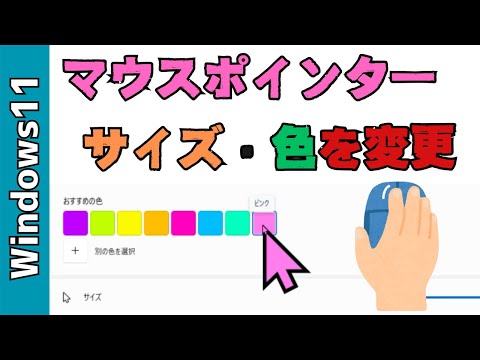
ここでは、マウス カーソルの大きさなどを選択できます。細い黒い枠が付いた通常の白いマウスから黒いマウス ポインターに切り替えることもできます。後者は、背景が非常に明るいことが多く、マウスが見にくい場合に特に便利です。
注意: マウス カーソルが消えていませんか?その後、このトピックに関する別の記事をお読みください。

MacOS: 新しいマウス カーソルへの 3 ステップ
MacOS でマウス カーソルを変更するには、次の 3 つの手順に従う必要があります。
- Apple アイコンをクリックし、[コントロール パネル] をクリックします。
- 次に「アクセシビリティ」、「ディスプレイ」の順に進みます。
- 最後に「カーソル」をクリックすると、マウスカーソルを自由に変更できます。

マウス ポインターを個別に作成して使用する (Windows)
マウス カーソルを個別にデザインしたい場合は、そのためのオプションもあります。無料のプログラムを使用して、さまざまな画像や独自にデザインしたマウス カーソルを PC またはラップトップにインストールできます。
- 独自のデザインを使用したい場合は、Windows でも可能です。マウス カーソル データは .ani または .cur ファイル形式です。また、そのようなファイルを作成することもできます。
- PNG 形式の画像を検索します。インターネット上で気に入ったマウス カーソルを見つけたものの、それが JPG 画像のみである場合は、Windows にプレインストールされているペイントを使用して PNG に変換することもできます。ここで重要なのは、背景が透明である必要があるということです。
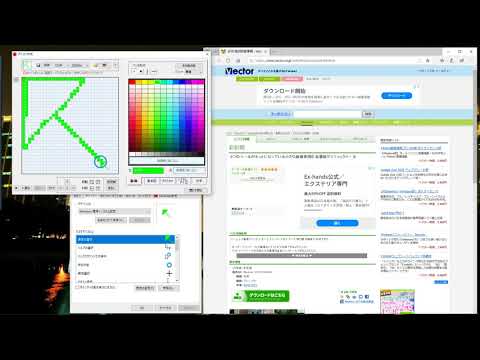
- RealWorld Cursor Editor などのフリー ソフトウェアを使用して、 png ファイルからマウス カーソルを変更するためのファイルを作成できるようになりました。アニメーション化されたカーソルも可能です。
- 希望に応じてマウス カーソルを作成したら、Windows のマウス設定に戻る必要があります。ポインター オプションには、「参照」フィールドもあります。
- 次のメニューには独自のマウス カーソルも表示されます。